Tenorshare 제품 등록 방법

Tenorshare 제품을 구매하면 주문 및 계정 정보가 포함된 이메일을 받게 됩니다. (이메일을 받지 못한 경우 스팸 메일함을 확인해 주세요.) 이 가이드에서는 Tenorshare 제품에서 등록 옵션을 찾는 방법을 단계별로 안내합니다. 추가 도움이 필요하시면 지원팀에 문의해 주세요.

참고: "계정이 이미 존재합니다"라는 메시지가 표시된다면 이미 Tenorshare ID를 보유하고 있는 것입니다. 기존 비밀번호로 로그인할 수 있습니다. 비밀번호를 잊으셨다면 "비밀번호를 잊으셨나요?"를 클릭하여 재설정해 주세요. 비밀번호를 재설정하면 iAnyGo iOS 앱 등 동일한 로그인 정보를 사용하는 다른 Tenorshare 제품에도 적용됩니다.
Part1: 신규 사용자 계정 가입 및 로그인

Tenorshare ID는 Tenorshare 제품에 로그인할 때 사용하는 이메일 주소로, 모든 Tenorshare 제품에서 공통으로 사용할 수 있습니다.

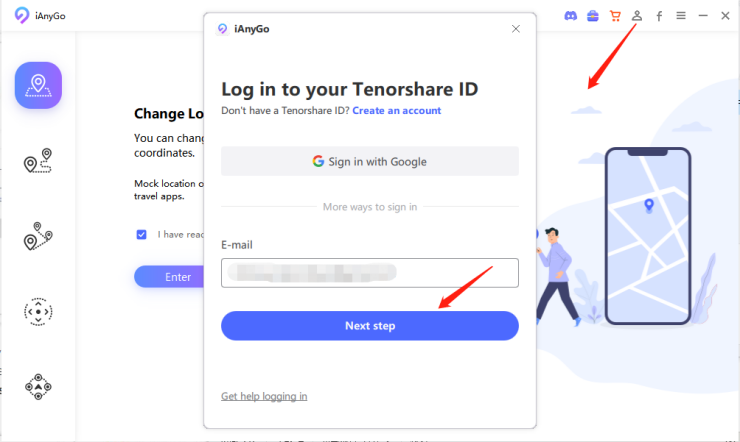
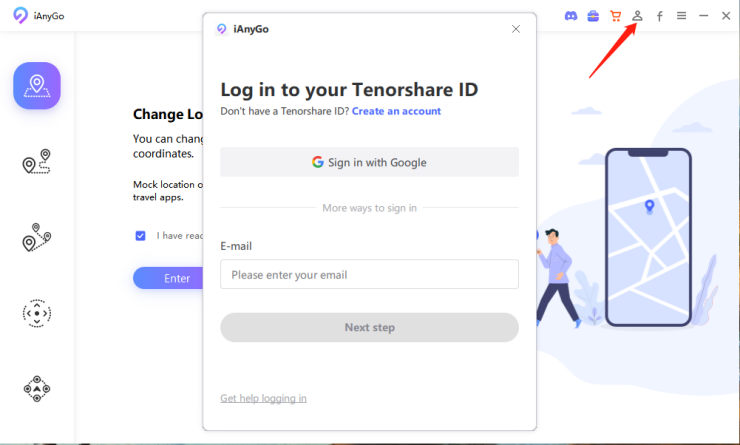
  • Tenorshare 제품을 처음 사용하는 경우 계정을 만들어야 합니다. 프로그램 인터페이스 오른쪽 상단에 있는 프로필 아이콘을 클릭합니다.

    register tenorshare id
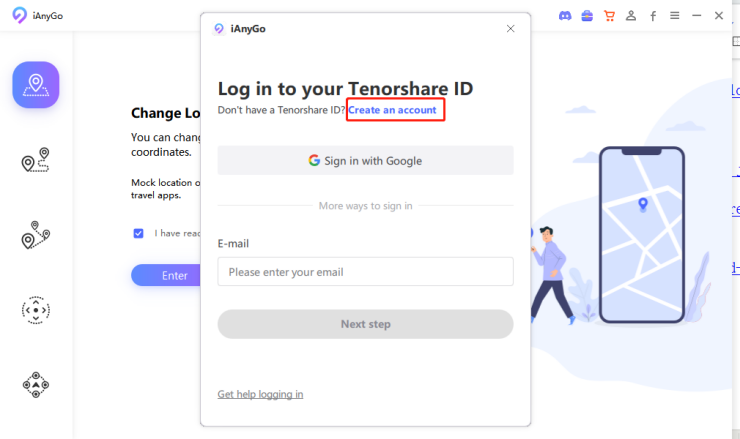
  • 계정 만들기」를 선택합니다.

    register tenorshare id
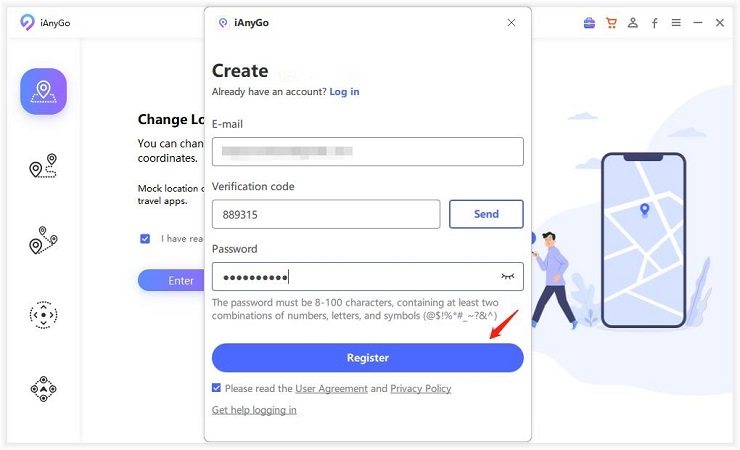
  • 이메일 주소를 입력한 후 「인증 코드 보내기」를 클릭합니다. 비밀번호를 설정하고 잘 기억해 둔 다음 「가입」을 클릭합니다. 이제 등록이 완료되었습니다! (이 계정과 비밀번호는 4DDiG를 제외한 모든 Tenorshare 제품에서 사용할 수 있습니다.)

    register tenorshare id

Part2: 비밀번호 재설정

Tenorshare ID를 이미 등록했지만 비밀번호가 기억나지 않는 경우 이메일을 통해 비밀번호를 재설정할 수 있습니다. 비밀번호를 재설정하면 동일한 로그인 정보를 사용하는 모든 Tenorshare 제품의 비밀번호에도 적용됩니다.

참고: 새 비밀번호는 8~100자여야 하며, 다음 항목 중 2가지 이상을 포함해야 합니다: 숫자, 영문자, 특수문자 @$! %* #_~?&^

  • 소프트웨어 오른쪽 상단의 메뉴 표시줄에서 계정 아이콘을 클릭합니다. 이메일 주소를 입력한 후 팝업 창에서 「다음」을 클릭합니다.

    tenorshare id reset password
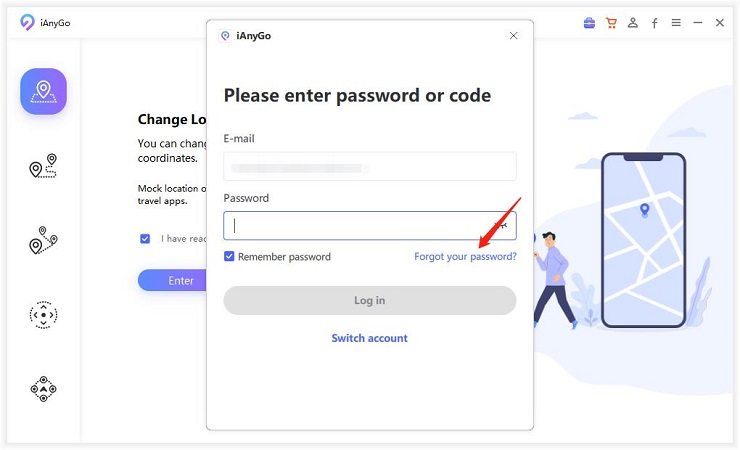
  • 비밀번호를 잊으셨나요?」를 클릭합니다.

    tenorshare id reset password
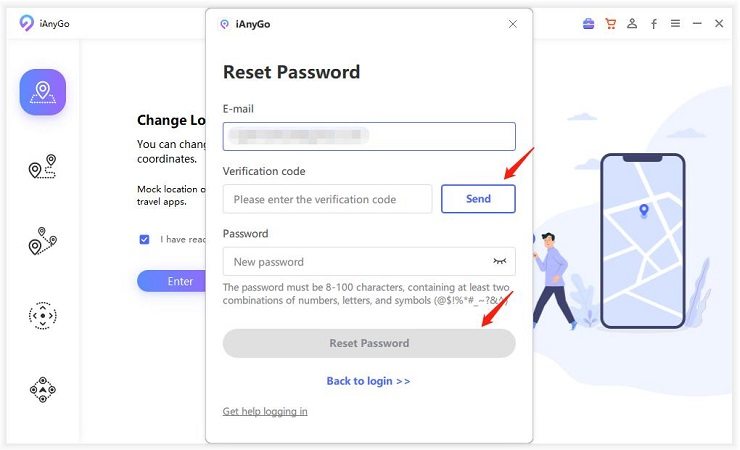
  • 이메일 주소를 입력하고 「전송」을 클릭합니다. 이메일로 인증 코드가 전송됩니다. 지정된 입력란에 인증 코드를 입력한 다음 새 비밀번호를 설정합니다. (참고: 인증 코드가 도착하지 않았다면 스팸 메일함을 확인해 주세요.) 모든 설정을 완료한 후 「비밀번호 재설정」을 클릭합니다. 재설정이 완료되면 새 비밀번호로 로그인할 수 있습니다.

    tenorshare id reset password
  • 동영상 가이드: Tenorshare 제품 등록 방법

Part3: 등록 코드를 사용하는 경우 어떻게 로그인하나요?

등록 코드 사용자(iAnyGo V4.2.0 이전 버전의 유료 사용자 등)도 기존 혜택은 그대로 유지되므로 안심하고 이용하셔도 됩니다. Part2의 절차에 따라 비밀번호를 재설정한 후 다시 로그인해 주세요. 로그인하면 해당 계정에 적용된 혜택을 확인할 수 있습니다. 등록 코드는 비밀번호로 사용할 수 없습니다.

Part4: 구매할 때 임시 이메일 주소를 사용한 경우

인증 코드를 받을 수 없는 임시 이메일 주소로 구매한 경우, 혜택을 이전하려면 고객지원팀에 문의해 주세요.