


곧 출시 예정인 아이폰 듀오(iPhone Duo)에 대해 들어보셨나요? 한층 더 넓어진 대화면 액정과 독보적인 멀티태스킹 성능으로 출시 전부터 수많은 유저들의 기대를 모으고 있는 최신 신제품인데요! 대화면을 활용해 위치 기반 게임을 즐기거나, 다양한 SNS 및 지도 서비스를 활용할 때 내 위치를 자유롭게 조절하고 싶은 순간들이 있습니다. 위치 기반 게임에서 특정 지역 한정 이벤트나 아이템을 얻고 싶을 때, SNS에 해외 여행 분위기의 위치 태그를 남기고 싶을 때, 혹은 앱 개발 및 테스트를 위해 가상 위치 설정이 필요할 때가 대표적인데요. 하지만 아무런 준비 없이 위치 조작 앱이나 프로그램을 사용하면 오류가 발생하거나 앱 이용에 제한이 생길 수 있습니다.

오늘은 출시 예정인 아이폰 듀오 유저분들을 위해 위치 변경 도구 사용 전 체크리스트부터 안전하게 GPS 위치를 바꾸는 법, 그리고 오류 대처법까지 쉽고 자세하게 정리해 드릴게요.
파트1: 위치 변경 도구 사용 전 확인할 사항
아이폰 듀오의 가상 위치 설정을 시작하기 전, 안전하고 안정적인 구동을 위해 다음 요소들을 미리 점검해 보는 것이 좋습니다.
1. iOS 버전 및 기기 호환성 확인
새로 출시되는 아이폰 듀오는 최신 iOS 버전이 기본 탑재되어 있을 가능성이 높습니다. 사용하려는 위치 변경 프로그램이 해당 최신 iOS 버전 및 아이폰 듀오 기기 모델을 공식적으로 지원하는지 사전에 제품 홈페이지에서 확인해야 합니다.
2. PC 및 연결 케이블 상태 점검
위치 변경 작업 중 연결이 끊기면 설정 오류가 생길 수 있습니다. 데이터 전송이 안정적인 정품 Lightning 또는 USB-C 타입 데이터 케이블을 준비하고, PC의 USB 포트 연결 상태를 체크해 주세요.
3. 위치 기반 서비스 앱의 사용 약관 체크
각 서비스(게임, SNS, 내비게이션 등)마다 위치 조작 관련 정책이 다를 수 있으므로, 사용하려는 목적에 맞춰 주의사항을 인지한 상태에서 진행하시는 것이 바람직합니다.
파트2: 아이폰 듀오 위치 변경하는 방법 (Tenorshare iAnyGo 활용)
아이폰의 GPS 위치를 바꾸기 위해 탈옥(Jailbreak)을 시도하면 기기 보안이 취약해지고 서비스 센터 A/S를 받기 어려워질 수 있습니다. 탈옥 없이 복잡한 과정 없이 손쉽게 가상 위치를 설정하고 싶다면 Tenorshare iAnyGo(테너쉐어 아이애니고)를 활용해 보시는 것을 추천합니다.
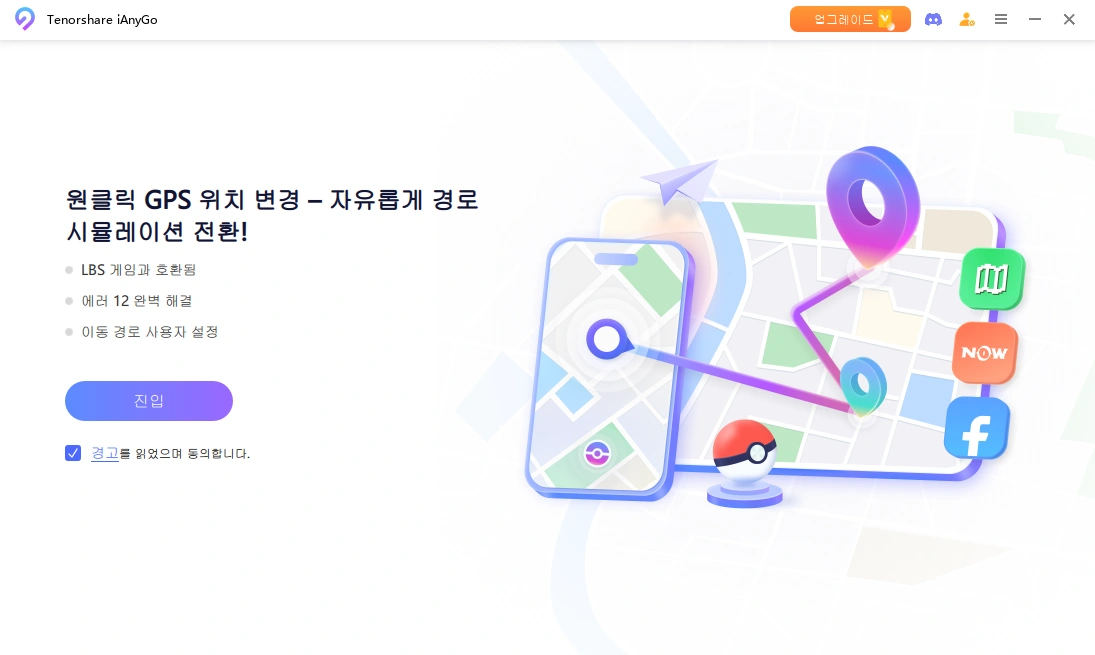
Tenorshare iAnyGo(테너쉐어 아이애니고)는 아이폰을 탈옥하거나 기기 설정을 건드리지 않고도 PC와 연결해 원하는 장소로 가상 GPS 위치를 시뮬레이션할 수 있는 위치 변경 도구입니다. 단일 위치 변경은 물론, 조이스틱 모드나 다중 지점 이동 모드 등을 통해 실제로 움직이는 듯한 경로 설정도 가능하여 위치 기반 게임이나 테스트 서비스에 유용하게 쓰입니다.
Tenorshare iAnyGo주요 기능:
- 원하는 위치로 변경: 아이폰 듀오/아이폰 18에서 GPS 위치를 변경하여 다양한 지역의 위치 기반 콘텐츠와 서비스를 이용할 수 있습니다.
- 가상 위치 설정: 실제로 이동하지 않고도 원하는 위치를 설정하여 위치 기반 앱에서 활용할 수 있습니다.
- 간편한 위치 복원: 필요할 때 실제 GPS 위치로 쉽게 돌아갈 수 있습니다.
- 탈옥 불필요: 아이폰 듀오를 탈옥하지 않고 GPS 위치를 변경할 수 있습니다.
- 다양한 앱 지원: 지도, 소셜 앱 등 다양한 위치 기반 앱에서 활용할 수 있습니다.




iAnyGo를 사용하여 아이폰 듀오 위치 변경하는 방법:
- 프로그램 설치 및 아이폰 듀오 연결:컴퓨터에 Tenorshare iAnyGo를 다운로드하여 설치한 후 프로그램을 실행합니다. USB 케이블을 이용해 아이폰 듀오를 PC에 연결한 뒤, 화면에 나오는 '진입(Enter)' 버튼을 클릭합니다.
- 목적지 검색 및 위치 선택:아이폰이 정상적으로 인식되면 지도 화면이 나타납니다. 왼쪽 상단 검색창에 변경하고자 하는 도시 이름, 도로명 주소, 또는 특정 장소(명소 등)를 입력해 지도상에서 정확한 위치를 선택합니다.
- GPS 위치 변경 실행:지도상에서 선택한 목적지를 최종 확인한 후 '수정 시작(Start to Modify)'을 클릭합니다. 수초 내로 iAnyGo가 아이폰 듀오의 GPS 좌표를 해당 위치로 변경하며, 이후 지도 앱이나 위치 기반 서비스에서 새롭게 바뀐 가상 위치가 인식됩니다.


파트3: 아이폰 듀오 위치 변경이 안 될 때 해결 방법
위치 변경을 진행하는 동안 좌표가 바뀌지 않거나 오류가 발생한다면, 아래의 실행 가능한 대처 방법을 적용해 보세요.
1. PC와 아이폰 듀오 재연결 및 케이블 점검
USB 포트 인식 문제나 케이블 접촉 불량일 수 있습니다. 케이블을 뽑았다가 다른 USB 포트에 다시 연결해 보시거나 정품 케이블을 사용해 보세요.
2. '신뢰' 승인 및 개발자 모드 확인
아이폰을 PC에 처음 연결할 때 팝업되는 '이 컴퓨터를 신뢰하시겠습니까?' 창에서 '신뢰'를 눌러주어야 데이터 전송이 가능합니다. 최신 iOS에서는 설정 > 보안 및 개인정보 보호 메뉴에서 '개발자 모드'를 활성화해야 할 수 있습니다.
3. 아이폰 및 PC 프로그램 재시동
일시적인 소프트웨어 통신 꼬임 현상일 수 있으므로, iAnyGo 프로그램을 종료 후 재실행하거나 아이폰 듀오를 재부팅한 뒤 다시 연결해 보세요.
4. 보안 프로그램 및 방화벽 일시 해제
PC의 백신 프로그램이나 방화벽이 기기와의 가상 통신을 블록하는 경우가 있으므로, 잠시 방화벽 설정을 해제하고 다시 시도해 봅니다.
4부. 아이폰 듀오 위치 변경 관련 자주 묻는 질문
위치 변경 후 원래 위치로 돌아갈 수 있나요?
네, 언제든지 돌아갈 수 있습니다. 스마트폰을 재부팅(전원 껐다 켜기)하면 원래의 실제 GPS 위치로 즉시 복구되며, iAnyGo 프로그램 내의 '위치 복구' 버튼을 통해서도 원래 위치로 되돌릴 수 있습니다.
아이폰 듀오 위치 변경 시 아이폰을 탈옥해야 하나요?
아니요, 탈옥할 필요가 전혀 없습니다. Tenorshare iAnyGo는 순정 iOS 상태 그대로 시스템 내부를 수정하지 않고 가상 GPS 신호를 적용하기 때문에 안전하게 사용할 수 있습니다.
아이폰 듀오에서 특정 장소로 GPS 위치를 설정할 수 있나요?
네, 가능합니다. 국내외 상관없이 원하는 도시, 상세 주소, 위도/경도 좌표나 검색어를 입력하여 특정 핀 포인트 장소로 정밀하게 위치를 설정할 수 있습니다.
결론:
곧 출시될 아이폰 듀오의 넓은 대화면으로 다양한 위치 기반 앱을 제대로 즐기기 위해 위치 변경 방법을 찾고 계셨다면 오늘 소개해 드린 내용이 도움이 되셨기를 바랍니다. 단순히 좌표만 바꾸는 것이 아니라 안정적인 구동과 편의성을 원하신다면, 순정 iOS 기기 및 Android를 모두 지원하고 다양한 이동 모드(조이스틱, 다중 지점 등)를 갖춘 Tenorshare iAnyGo(테너쉐어 아이애니고)를 활용해 쉽고 스마트하게 가상 위치를 설정해 보세요!


Tenorshare iAnyGo - 최고의 휴대폰 위치 변경 앱

- 탈옥없이 iPhone & Android에서 GPS 위치 변경 가능
- 4가지 모드 [맞춤 경로 및 속도]로 실제 GPS 움직임을 시뮬레이션하며, Facebook, PoGo, MHNow 등 앱에서 사용 가능