


집에 있는데도 Pokémon GO, Pikmin Bloom, Snapchat 같은 앱에서는 내가 다른 곳에 있는 것처럼 표시되는 경우가 있습니다. 위치를 변경하면 위치 기반 기능을 직접 확인하거나 다른 지역에서 앱을 테스트하는 데 유용할 수 있습니다.
그렇다면 아이폰 18에서 위치를 어떻게 변경할 수 있을까요? 이 글에서는 아이폰에 기본으로 제공되는 설정부터 전용 위치 변경 프로그램까지, GPS 위치를 변경할 수 있는 5가지 방법을 자세히 소개합니다.


아이폰 18에서 위치를 변경할 수 있나요?
네. 다만 어떤 위치를 변경하려는지에 따라 방법이 달라집니다. 아이폰 18에서는 앱별로 위치 정보 접근 권한을 관리할 수 있지만, 앱에 표시되는 GPS 위치 자체를 변경하려면 별도의 방법이 필요합니다.
- 실제 위치: 현재 사용자가 실제로 있는 물리적인 위치입니다. GPS 설정을 변경한다고 해서 실제 위치가 바뀌는 것은 아닙니다.
- GPS 위치: 아이폰의 위치 서비스가 앱에 제공하는 위치 정보입니다. 지원되는 환경에서는 특정 도구를 사용해 GPS 위치를 가상으로 변경할 수 있습니다.
 밀어서 확인하세요
아이폰 18에서 위치를 수동으로 변경하는 방법
아이폰 18의 GPS 위치를 변경하는 것이 꼭 복잡한 것은 아닙니다. Tenorshare iAnyGo를 사용하면 탈옥 없이 다른 위치를 간편하게 시뮬레이션할 수 있습니다. 원하는 장소를 검색해 GPS 위치를 변경하거나, 사용자 지정 경로를 따라 이동하는 것처럼 위치를 시뮬레이션할 수도 있습니다.
또한 iOS와 Android 기기를 모두 지원하며, 다양한 위치 변경 모드를 제공하기 때문에 위치 기반 앱, 내비게이션, 게임 및 GPS를 사용하는 다양한 서비스를 테스트할 때 유용합니다.
Tenorshare iAnyGo의 주요 기능
- 아이폰 18의 가상 GPS 위치를 원하는 장소로 변경
- 단일 지점, 다중 지점, 조이스틱, 순간이동 등 다양한 위치 변경 모드 지원
- 여러 위치를 연결해 이동 경로를 직접 설정
- 원하는 방향으로 가상 이동을 직접 제어
- 아이폰을 수정하거나 탈옥하지 않고 위치 변경
- 지원되는 iOS 및 Android 기기에서 사용 가능
- 지원되는 게임, SNS 앱, 내비게이션 및 기타 위치 기반 서비스와 호환
- 도시, 주소 또는 목적지를 입력해 지도에서 원하는 위치를 빠르게 검색
Tenorshare iAnyGo로 아이폰 18 위치를 변경하는 방법
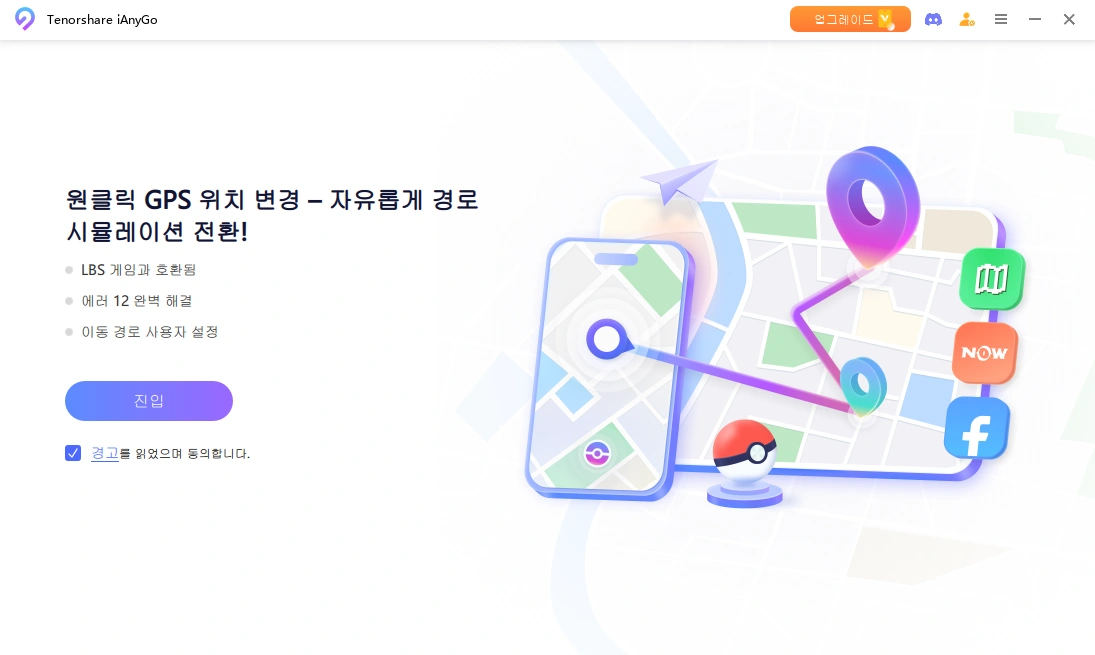
- 컴퓨터에 Tenorshare iAnyGo를 다운로드하고 설치한 후 프로그램을 실행합니다. USB 케이블을 사용해 아이폰 18을 컴퓨터에 연결하고 프로그램 화면에서 Enter를 클릭합니다.
- 아이폰이 연결되면 위치 변경 기능을 실행합니다. 검색창에 원하는 도시, 주소 또는 장소를 입력한 다음 지도에서 원하는 위치를 선택합니다.
- 선택한 위치를 확인한 후 Start를 클릭합니다. iAnyGo가 아이폰 18의 GPS 위치를 변경하면, 지원되는 위치 기반 앱에서 새로운 위치가 감지됩니다.






아이폰 18에서 무료로 위치를 변경하는 방법
방법 1. 위치 서비스 관리하기
아이폰 설정에서 위치 서비스를 직접 관리할 수 있습니다. 이 방법은 GPS 위치를 가짜로 변경하는 것은 아니지만, 각 앱에서 현재 위치 정보에 접근할 수 있는지 여부를 설정할 수 있습니다.
아이폰에서 위치 서비스를 수동으로 변경하는 방법:
- 아이폰 18에서 설정을 엽니다.
- 개인정보 보호 및 보안을 선택합니다.
- 위치 서비스를 누릅니다.
- 필요에 따라 위치 서비스를 켜거나 끕니다.
- 특정 앱을 선택해 위치 접근 권한을 설정합니다. 지원되는 경우 안 함, 다음번에 묻기 또는 내가 공유할 때, 앱을 사용하는 동안, 항상 등의 옵션을 선택할 수 있습니다.


방법 2. 앱별 위치 접근 권한 변경하기
모든 앱의 위치 접근을 한꺼번에 차단할 필요는 없습니다. iOS에서는 앱마다 위치 접근 권한을 개별적으로 설정할 수 있어 특정 앱의 위치 접근만 제한하고 싶을 때 유용합니다.
아이폰에서 앱별 위치 권한을 변경하는 방법:
- 설정 > 개인정보 보호 및 보안 > 위치 서비스로 이동합니다.
- 위치 접근 권한을 변경하려는 앱을 선택합니다.
- 원하는 권한을 선택합니다.
- 앱에 정확한 위치 대신 대략적인 위치만 제공하려면 정확한 위치를 끕니다.

방법 3. Apple의 개발자용 위치 시뮬레이션 사용하기
앱 개발자나 테스트 담당자를 위해 Apple에서는 지원되는 테스트 환경에서 다양한 위치를 시뮬레이션할 수 있는 기능을 제공합니다. 다만 이 기능은 일상적으로 사용하는 앱의 GPS 위치를 시스템 전체에서 변경하기 위한 목적보다는 앱 개발 및 테스트에 주로 사용됩니다.
아이폰에서 무료로 위치를 변경하는 방법:
- Xcode에서 iOS 프로젝트를 열고 아이폰 시뮬레이터에서 실행합니다. 시뮬레이터 메뉴에서 Features > Location을 선택합니다.
- 제공되는 위치 중 하나를 선택하면 해당 위치를 즉시 시뮬레이션할 수 있습니다.
- Custom Location을 선택한 후 원하는 위도와 경도를 입력합니다.
- City Run, City Bicycle Ride 또는 Freeway Drive를 선택해 이동을 시뮬레이션할 수도 있습니다.
- 원래 위치로 돌아가려면 Features > Location > None을 선택합니다.


방법 4. iAnyGo의 무료 기능 사용해 보기
단순히 위치 접근 권한을 관리하는 것이 아니라 아이폰 위치를 변경하는 앱을 찾고 있다면, Tenorshare iAnyGo의 무료 기능을 먼저 사용해 볼 수 있습니다. 유료 플랜을 선택하기 전에 일부 기능을 직접 테스트할 수 있으며, 제공되는 기능과 사용 제한은 플랫폼 및 현재 버전에 따라 달라질 수 있습니다.
탈옥 없이 아이폰의 위치를 변경할 수 있는 앱을 찾는 사용자에게도 편리한 방법이 될 수 있습니다.
아이폰 18 위치가 변경되지 않나요? 다음 방법을 확인해 보세요
아이폰 18에서 위치가 예상대로 업데이트되지 않는 경우가 있습니다. 앱에 이전 위치가 계속 표시되거나 위치가 정확하지 않을 수 있으며, 위치 변경 프로그램이 제대로 작동하지 않는 경우도 있습니다. 다음은 흔히 발생하는 문제와 해결 방법입니다.
1. 위치 서비스가 꺼져 있는 경우
문제: 위치 서비스가 비활성화되어 있어 앱에서 아이폰의 위치 정보에 접근할 수 없습니다.
해결 방법:
- 아이폰 18에서 설정을 엽니다.
- 개인정보 보호 및 보안 > 위치 서비스로 이동합니다.
- 사용하려는 앱을 선택합니다.
- 적절한 위치 접근 권한을 허용합니다.
- 위치 서비스를 켭니다.

2. 정확한 위치가 비활성화된 경우
문제: 앱에서 대략적인 위치는 확인할 수 있지만 정확한 위치 정보에 접근하지 못합니다.
해결 방법:
- 설정 > 개인정보 보호 및 보안 > 위치 서비스로 이동합니다.
- 해당 앱을 선택합니다.
- 정확한 위치를 켭니다.
- 앱을 다시 실행한 후 위치가 정상적으로 표시되는지 확인합니다.

3. 앱에 이전 위치가 계속 표시되는 경우
문제: 위치를 변경했지만 앱이 새 위치로 업데이트되지 않고 이전 위치를 계속 표시합니다.
해결 방법:
- 해당 앱을 완전히 종료합니다.
- 몇 초 정도 기다린 후 앱을 다시 실행합니다.
- 위치가 업데이트되었는지 확인합니다.
- 이전 위치가 계속 표시된다면 아이폰 18을 재시동한 후 다시 시도합니다.
4. 위치 변경 앱에서 GPS가 업데이트되지 않는 경우
문제: 위치 변경 앱은 정상적으로 연결된 것처럼 보이지만, 대상 앱에서는 계속 원래 GPS 위치가 감지됩니다.
해결 방법:
- 사용 중인 아이폰 위치 변경 앱이 아이폰 18 및 현재 iOS 버전을 지원하는지 확인합니다.
- 기기가 필요한 연결 방식으로 제대로 연결되어 있는지 확인합니다.
- 해당 앱에서 안내하는 설정 방법을 정확하게 따라 합니다.
- 원하는 위치를 다시 선택합니다.
- 대상 앱을 종료한 후 다시 실행합니다.
5. 아이폰 기본 설정으로는 실제 GPS 위치가 변경되지 않는 경우
문제: 위치 서비스나 앱별 위치 권한 설정은 앱의 위치 정보 접근 여부만 제어할 뿐, 아이폰에서 제공하는 GPS 위치 자체를 다른 위치로 바꾸지는 않습니다.
해결 방법:
- 위치 서비스를 사용해 각 앱의 위치 정보 접근 권한을 관리합니다.
- 지원되는 테스트 환경에서는 Apple의 개발자용 위치 시뮬레이션 기능을 사용합니다.
- 보다 폭넓은 GPS 위치 시뮬레이션이 필요하다면 iAnyGo와 같은 전용 아이폰 위치 변경 앱을 사용해 볼 수 있습니다.
- 사용하기 전에 해당 도구가 현재 iOS 버전과 호환되는지, 어떤 기능을 지원하는지 확인합니다.

아이폰 위치 변경 관련 자주 묻는 질문
1. 3uTools로 아이폰 18의 위치를 변경할 수 있나요?
3uTools는 아이폰 18의 GPS 위치를 안정적으로 변경할 수 있는 방법을 제공하지 않습니다. GPS 위치를 변경하려면 iAnyGo와 같은 전용 위치 변경 프로그램을 사용하는 것이 좋습니다.
2. 아이폰 위치를 변경하는 앱이 있나요?
네. 지원되는 아이폰 모델에서는 여러 앱과 프로그램을 통해 다른 GPS 위치를 시뮬레이션할 수 있습니다. Tenorshare iAnyGo도 그중 하나로, 탈옥 없이 원하는 위치를 선택하고 GPS 이동을 시뮬레이션할 수 있습니다.
3. iAnyGo로 아이폰의 GPS 위치를 변경할 수 있나요?
네. iAnyGo를 사용하면 아이폰의 가상 GPS 위치를 변경할 수 있습니다. 원하는 위치를 선택하면 해당 위치에 있는 것처럼 기기의 위치를 시뮬레이션할 수 있습니다.
마무리
아이폰의 위치를 변경하는 방법이 꼭 복잡할 필요는 없습니다. 기본 설정을 사용하면 앱의 위치 정보 접근 권한을 관리할 수 있고, 전용 도구를 사용하면 GPS 위치를 시뮬레이션할 수도 있습니다.
복잡한 설정 없이 아이폰 위치를 변경하는 방법을 찾고 있다면 Tenorshare iAnyGo를 활용해 보세요. 원하는 위치를 선택하고, GPS 이동을 시뮬레이션하며, 다양한 위치 변경 모드를 사용할 수 있습니다. 또한 아이폰을 탈옥하지 않고도 간편하게 사용할 수 있습니다.


Tenorshare iAnyGo - 최고의 휴대폰 위치 변경 앱

- 탈옥없이 iPhone & Android에서 GPS 위치 변경 가능
- 4가지 모드 [맞춤 경로 및 속도]로 실제 GPS 움직임을 시뮬레이션하며, Facebook, PoGo, MHNow 등 앱에서 사용 가능