


Tenorshare ReiBoot iOS 26 지원

iOS 시스템 문제
한 번에 해결

단 3분이면 OK! iOS 오류를 빠르고 간편하게 복구하세요

  • iOS 시스템 오류 해결: iOS 오류 한 번에 해결 · 아이폰 멈춤·사과 로고 문제 · 150+ 문제 지원 HOT
  • iOS 업·다운그레이드: 탈옥 없이 iOS 18부터 iOS 17까지 자유롭게 전환
  • 복구 모드 진입/해제: 클릭 한 번으로 진입 및 해제, 멈춤 문제 해결 FREE
  • 데이터 삭제: 기기 판매 전 개인 정보를 완전 제거해 안전하게 사용 NEW
meida-1
meida-2
meida-3
미디어 리뷰

ReiBoot는 iOS 복구 솔루션으로, 사과 로고 무한 반복이나 업데이트 오류를 안정적으로 해결해준다. 신뢰할 만한 iPhone 복구 도구다.

미디어 리뷰

iOS 시스템 복구 도구로, 다양한 iOS 문제를 지원한다. iPhone/iPad 화면 꺼짐이나 업데이트 지연 등의 상황에도 대응 가능하다.

미디어 리뷰

iOS를 이전 버전으로 되돌리고 싶지만 기존 방식이 번거롭다면, 더 간편하게 해결할 수 있는 방법이 있다. Tenorshare ReiBoot가 그 예다.

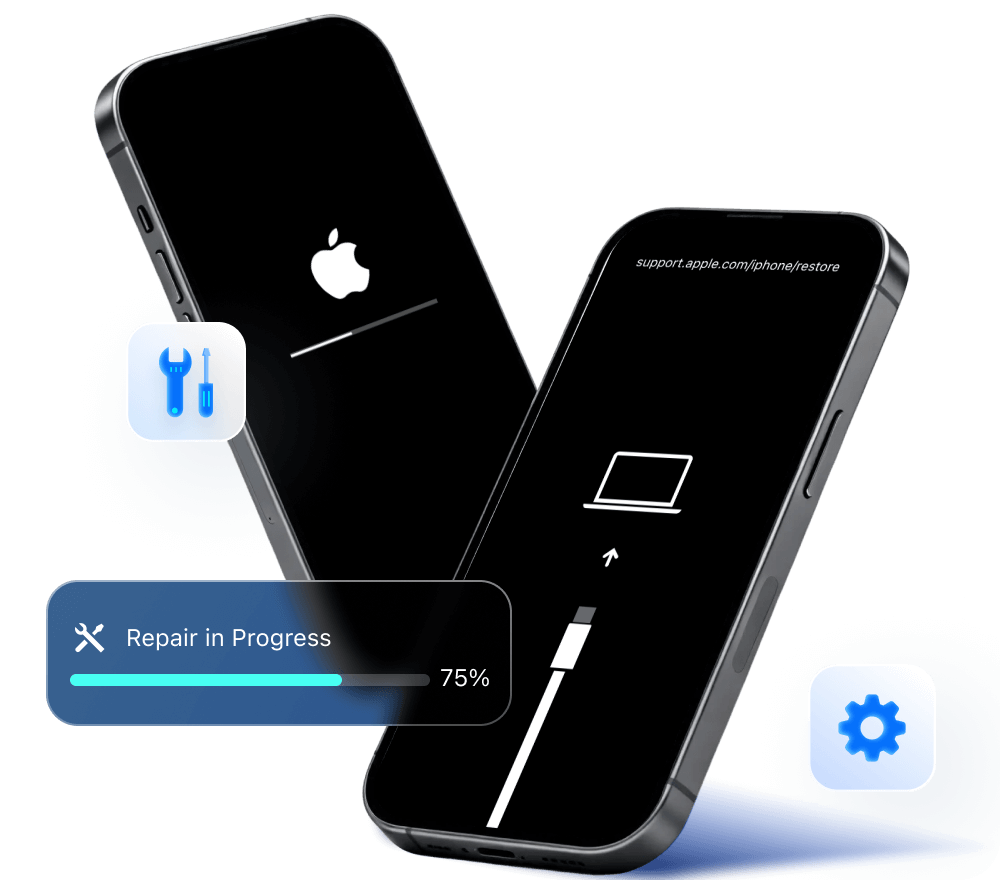
AI 스마트진단으로 먹통된 iPhone 한 번에 복구

ReiBoot는 150가지 이상의 iOS 오류 유형과 복구 솔루션을 지원하며, 최대 98.3%의 높은 복구 성공률을 제공합니다. 사진과 데이터 손실 없이 문제를 해결할 수 있으며, iTunes에서 인식되지 않는 기기 오류도 클릭 한 번으로 손쉽게 복구할 수 있습니다.

아이폰이 멈췄을 때
복구 모드 진입/해제 무료 기능

복잡한 버튼 조합 없이 복구 모드에 손쉽게 진입하거나 해제할 수 있습니다. 기종과 상관없이 간편하게 사용할 수 있어 초보자도 먹통,
무한 재부팅 같은 문제에 쉽게 대응할 수 있습니다.

복구 모드 진입

  • 간편한 원클릭 조작
  • 먹통 문제 해결
  • iOS 업데이트 오류 복구
복구 모드로 들어가는 화면 복구 모드로 들어가는 화면

복구 모드 해제

  • 멈춘 상태 빠르게 해제
  • 기기 연결 정상 복구
  • 데이터 손실 위험 최소화
복구 모드 해제 화면 복구 모드 해제 화면

원클릭 iOS 업그레이드·다운그레이드

ReiBoot 하나로 iOS, iPadOS, macOS 버전 업그레이드와 다운그레이드를 간편하게 진행할 수 있습니다. 최신 iOS 기능을 빠르게 체험하거나 안정적인 버전으로 손쉽게 돌아갈 수 있습니다.

iOS 업그레이드/다운그레이드 기능 다이어그램

간편한 다운그레이드

iTunes나 Finder 없이 클릭 한 번으로 원하는 서명된 iOS 버전으로 다운그레이드할 수 있으며, iOS 16 및 구형 iPad도 안정적으로 지원합니다.

빠른 업그레이드

Wi-Fi, 개발자 계정, iTunes 없이 최신 iOS 26 업그레이드를 지원하며, iPhone 6/7에서도 iOS 15 등 원하는 버전으로 빠르게 업그레이드할 수 있습니다. 또한 업데이트 진행 중 멈춤 문제도 손쉽게 해결할 수 있습니다.

안전한 업그레이드

탈옥 없이 안전하게 진행할 수 있으며 데이터 손실 걱정도 없습니다.

2가지 초기화 모드
일반 초기화부터 강제 초기화까지 상황에 맞게 선택 가능

공장 초기화 수준의 딥 리셋

  • 기기 데이터 완전 삭제
  • 다양한 iOS 시스템 오류 해결
  • 전원이 켜지지 않는 문제 복구

일반 초기화

  • 설정에서 간편 초기화
  • 일반적인 iOS 오류 해결
  • 가벼운 버벅임 문제에 적합
Reiboot 기능
Reiboot 기능

단 3단계로 완료하는 iOS 시스템 복구 — ReiBoot

01 STEP

기기를 PC에 연결

02 STEP

펌웨어 다운로드

03 STEP

복구 시작

ReiBoot 사용자 리뷰

Trustpilot 4.2 / 15,000+ 리뷰

8M+ 사용 경험
3M+ 문제 해결
4M+ 만족 사용자
Emily Park

iOS 업데이트 실패
ReiBoot는 iPhone에서 발생하는 다양한 오류를 초보자도 쉽게 해결할 수 있다는 점이 큰 장점이라고 생각합니다. 기능성도 뛰어나며, 특히 iOS 업데이트 실패로 인해 애플 로고 루프(무한 사과)나 부팅 루프에 빠진 경우 효과적으로 복구할 수 있습니다.

이지은

iPhone 멈춤 현상
iPhone이 갑자기 멈춰서 전혀 작동하지 않고, 재부팅을 해도 해결되지 않아 정말 당황했어요. 하지만 ReiBoot을 사용하니 몇 번의 클릭만으로 정상 상태로 돌아왔습니다! 데이터도 삭제되지 않고 복구되어 정말 놀랐어요. 초보자도 안심하고 사용할 수 있는 최고의 도구입니다!

이수진

복구 모드 진입 문제
업데이트 중 iPhone이 복구 모드에 들어가버려 화면에 케이블과 iTunes 아이콘이 계속 표시된 상태였습니다… 어떻게 해야 할지 몰라 막막했는데, ReiBoot을 사용하니 몇 분 만에 정상 상태로 복구되었습니다! 복잡한 조작 없이 해결할 수 있어서 정말 큰 도움이 됐습니다.

김태훈

아이폰 화면 꺼짐 현상
갑자기 iPhone 화면이 완전히 꺼지고 전원 버튼을 눌러도 아무 반응이 없어서 완전히 고장난 줄 알았어요… 하지만 ReiBoot의 복구 기능을 사용하니 데이터도 삭제되지 않고 정상 상태로 돌아왔습니다. 수리 맡기기 전에 먼저 사용해본 게 정말 잘한 선택이었어요!

김소연

iOS 업데이트 오류
iOS 업데이트를 여러 번 시도했지만 “업데이트를 확인할 수 없습니다”라는 메시지가 계속 떠서 진행이 안 돼서 정말 답답했습니다. ReiBoot을 사용하니 몇 분 만에 문제를 해결하고 정상적으로 업데이트가 완료되었습니다. 데이터도 그대로 유지돼서 솔직히 놀랐어요. 이제 iTunes에 의존하지 않아도 된다는 점이 가장 마음에 듭니다!

이준혁

iPhone 속도 저하
최근 iPhone이 너무 느려서 앱을 실행하는 데도 시간이 걸려 많이 답답했습니다. 친구 추천으로 ReiBoot을 사용해봤는데, 복구 후에는 훨씬 빠르게 작동해서 정말 놀랐어요! 교체까지 고민하고 있었는데, 이걸로 아직 충분히 더 사용할 수 있을 것 같습니다.

Tenorshare ReiBoot

복구 성공률 99%의 검증된 iOS 복구 소프트웨어, AI 기반으로 집에서도 간편하게 시스템 문제 해결

100% 안전

256비트 SSL 암호화 결제

30일

환불 보장

100,745,268

YouTube 조회수

85,482,249

만족 사용자

150,686,764

다운로드 수

Tenorshare ReiBoot 기술 사양

지원 기기

iPhone iPhone Air/17/17e/16/15/14/13/12/11/XR/XS/X/8/7/6/5/4
iPad 모든 iPad, iPad mini, iPad Air 및 iPad Pro 모델
iPod iPod Touch 7/6/5/4/3/2
Apple TV Apple TV 1/2/3/4세대
Mac 모든 Mac 기기에서 iOS 관련 기능을 지원합니다.

Mac 시스템 복구 지원 모델: MacBook Air 2018/2020/2022, MacBook Pro 2018-2023, iMac 2017/2020/2021, Mac mini 2018/2020/2023, Mac Studio 2022, Mac Pro 2019/2020

지원 iOS 버전 및 언어

iOS 버전

iOS 26, iOS 18, iOS 17, iOS 16, iOS 15 / iOS 14, iOS 13.5 / 13.4 / 13 / 12.3 / 12, iOS 11, iOS 10.3, iOS 10, iOS 9 및 이전 버전

iPadOS 버전

iPadOS 26/18/17/16/15/14/13

언어

영어, 독일어, 프랑스어, 이탈리아어, 스페인어, 포르투갈어, 러시아어, 일본어, 한국어, 아랍어, 네덜란드어, 터키어, 인도네시아어, 태국어, 중국어(번체/간체)

지원 운영체제

Windows

Windows 11/10/8.1/8/7/XP

Mac

masOS: macOS 15(macOS Sequoia), macOS 14(macOS Sonoma), 13(macOS Ventura), 12(macOS Monterey), 11.5(macOS Big Sur), 10.15(macOS Catalina), 10.14(macOS Mojave), Mac OS X 10.13 (High Sierra), 10.12(macOS Sierra), 10.11(ElCapitan)

기타 사양

CPU

Windows: 1GHz 이상 (32비트 또는 64비트), Mac: 1GHz 이상

메모리

512MB 이상의 RAM (최적의 성능을 위해 1024MB 이상 권장)

저장 공간

최소 200MB 이상의 여유 공간 필요

ReiBoot 자주 묻는 질문 및 사용 팁

Tenorshare ReiBoot는 무료인가요?

ReiBoot는 모든 iPhone, iPad, Mac 기기에서 복구 모드 진입 기능을 무료로 사용할 수 있습니다. 또한 다양한 macOS 문제 복구 및 macOS 버전 다운그레이드 기능도 무료로 지원합니다. iOS 시스템 복구나 공장 초기화와 같은 고급 기능은 ReiBoot 구매 후 이용할 수 있습니다. 참고로 현재 복구 모드 기능은 Mac 기기만 지원됩니다.

ReiBoot로 하드웨어 문제도 해결할 수 있나요?

아니요. ReiBoot는 iOS 업데이트 멈춤, iPhone/iPad 업데이트 오류, 검은 화면, iTunes 연결 화면에서 멈춤, 무한 재부팅, 소리 안 남, 헤드폰 모드 고정 등 대부분의 iOS 시스템 문제 해결에 특화된 소프트웨어입니다. 다만 탈옥, PC 환경 문제 또는 기타 원인으로 발생한 하드웨어 문제는 어떤 소프트웨어로도 복구할 수 없습니다.

ReiBoot로 iPhone 활성화 잠금을 우회할 수 있나요?

아닙니다. ReiBoot는 네트워크 또는 iOS 시스템 문제로 인해 발생한 iPhone 활성화 오류를 복구하는 소프트웨어이며, iCloud 활성화 잠금 제거 기능은 지원하지 않습니다. iCloud 활성화 잠금 해제가 필요한 경우 Tenorshare 4uKey 를 사용할 수 있습니다.

Tenorshare ReiBoot는 안전하게 다운로드할 수 있나요?

네, ReiBoot는 100% 안전하게 다운로드할 수 있습니다. 바이러스, 광고 프로그램 또는 불필요한 추가 프로그램이 포함되어 있지 않으며, 사용자의 데이터를 손상 없이 안전하게 복구하는 것을 최우선으로 합니다. 또한 공식 웹사이트는 McAfee WebAdvisor 보안 검사를 통과하여 안심하고 이용할 수 있습니다.

iPhone을 복구 모드로 진입시키는 방법은 무엇인가요?

복구 모드(DFU 모드)는 iPhone 시스템 문제를 복구할 때 사용되는 기능입니다. Tenorshare ReiBoot를 사용하면 복잡한 버튼 조작 없이 iPhone을 빠르고 간편하게 복구 모드로 진입시킬 수 있습니다. DFU 또는 복구 모드로 진입하면 프로그램이 기기를 정상적으로 인식하게 됩니다. 먼저 Windows 또는 Mac에 ReiBoot를 설치한 뒤 정품 케이블로 iPhone을 연결하고 화면 잠금을 해제하세요. 이후 "복구 모드 진입" 기능을 클릭하면 간편하게 복구 모드로 들어갈 수 있습니다.

iTunes 없이 iPhone을 복구할 수 있나요?

네, 가능합니다. ReiBoot는 펌웨어를 사용하지만 iTunes와는 다른 방식으로 작동하며, iTunes로 해결되지 않는 다양한 iOS 문제도 복구할 수 있습니다. 먼저 PC에 ReiBoot를 설치한 후 iPhone을 연결하세요. 이후 "표준 복구"를 선택하고 "지금 복구"를 클릭합니다. 필요한 펌웨어 패키지를 다운로드한 뒤 "복구 시작"을 누르면 iPhone 시스템 복구가 진행됩니다.

표준 복구와 딥 복구의 차이는 무엇인가요?

표준 복구는 애플 로고 멈춤, iPhone 먹통, 검은 화면 등 대부분의 iOS 시스템 문제를 데이터 손실 없이 복구할 수 있습니다. 만약 표준 복구로 문제가 해결되지 않는 경우, 프로그램에서 딥 복구 사용을 안내합니다. 딥 복구는 보다 심각한 iOS 오류를 해결하고 iPhone을 공장 초기화 상태로 복원합니다. 단, 딥 복구 진행 시 기기 내 모든 데이터가 삭제될 수 있으니 주의해 주세요.

ReiBoot 복구와 iTunes 복원의 차이는 무엇인가요?

iTunes 복원은 iPhone, iPad 또는 iPod을 공장 초기화 상태로 되돌리는 기능입니다. iOS 문제 해결에도 사용할 수 있지만 오류 발생 가능성이 높고 데이터 손실이 발생할 수 있습니다. 반면 ReiBoot는 다양한 iOS 시스템 오류 복구에 특화된 소프트웨어로, 3가지 복구 모드를 제공하여 더 높은 복구 성공률과 안정성을 지원합니다. 또한 대부분의 iOS 기기와 호환되며, 속도와 사용 편의성 면에서도 iTunes보다 뛰어난 경험을 제공합니다. 특히 표준 복구 모드를 사용하면 검은 화면이나 먹통 문제를 데이터 손실 없이 복구할 수 있습니다.

ReiBoot로 iOS 시스템 복구를 진행하는 방법은 무엇인가요?

ReiBoot를 이용한 iOS 시스템 복구 방법은 매우 간단합니다. 먼저 PC에 ReiBoot를 설치한 뒤 프로그램을 실행하고 iPhone을 연결하세요. 메인 화면에서 "표준 복구"를 선택한 후 "지금 복구" → "다운로드" → "복구 시작" 순서로 진행하면 됩니다. 복구가 완료되면 기기가 정상 상태로 자동 복원됩니다.

ReiBoot에서 펌웨어 다운로드 주소를 가져오지 못하는 경우 어떻게 해야 하나요?

ReiBoot에서 펌웨어 다운로드 주소를 불러오지 못하는 경우, 프로그램 우측 하단의 "복사" 버튼을 클릭해 주세요. 이후 브라우저 다운로드 페이지에서 직접 펌웨어를 다운로드할 수 있습니다. 다운로드가 완료되면 ReiBoot 화면으로 돌아가 "선택" 기능을 통해 펌웨어 파일을 직접 불러오면 됩니다.

내 기기가 어떤 iOS 버전으로 다운그레이드 가능한지 확인하는 방법은 무엇인가요?

ReiBoot는 Apple에서 현재 서명 중인 iOS 버전에 한해 이전 버전으로 다운그레이드를 지원합니다. 따라서 Apple이 서명을 중단한 버전은 다운그레이드할 수 없습니다. 현재 서명 중인 펌웨어 버전은 IPSW 웹사이트에서 확인할 수 있습니다.

ReiBoot 무료 체험이 정상적으로 작동하지 않는 이유는 무엇인가요?

Tenorshare ReiBoot는 iPhone 복구 모드 진입 기능을 무료로 제공하며, macOS 시스템 복구, macOS 업그레이드 및 다운그레이드 기능도 일부 무료로 지원합니다. 만약 무료 체험 버전 사용에 제한이 있는 경우, ReiBoot Pro 플랜으로 업그레이드하여 모든 기능을 이용할 수 있습니다.