


새 iPhone에서 사진을 잃어버리는 것은 매우 충격적이지만, 희망이 있습니다---대부분의 iPhone 18/17 사진 삭제는 특정 상황에 맞는 올바른 방법을 사용하면 복구할 수 있습니다.
다음 방법 중 상황에 맞는 것을 선택하여 iPhone 18/17/Air/Pro/Pro Max 삭제된 사진 복구 즉시 휴대폰 사용을 중단하여 덮어쓰기를 방지하세요!

파트 1: 왜 iPhone 18/17에서 사진을 잃었나요 - 일반적인 시나리오
사진이 사라진 이유를 이해하면 적절한 복구 방법을 선택하는 데 도움이 됩니다:
-
실수로 삭제 또는 잘못 터치 - 가장 흔한 경우로, 대개 30일 이내 복구 가능
-
iCloud 동기화 충돌 - 사진을 삭제하면 삭제가 모든 기기에 동기화됨
-
시스템 업데이트 또는 사진 데이터베이스 손상 - iOS 업그레이드 버그로 인해 일시적으로 사진 접근이 불가능할 수 있으나 파일은 보통 그대로 유지됨
-
서드파티 카메라/소셜 앱 저장 오류 - 때때로 사진 앱에 제대로 저장되지 않는 경우가 있음
각 시나리오에 따라 다른 탐지 및 복구 접근법이 필요하며, 아래에서 자세히 다룹니다.
 UltData - No.1 iPhone 사진 복구 도구
가장 빠르고 안전하게 iPhone 18/17에서 삭제된 사진과 데이터를 최고 성공률로 복구하는 방법입니다.
파트 2: 상세 iPhone 18/17 사진 복구 방법 (단계별)
방법 1: 30초 점검 - 내장된 iPhone 18/17 사진 복구 기능
시나리오 1: 사진 앱 "최근 삭제" 앨범 사용 (먼저 확인)
적용 상황: 실수로 0-30일 이내 삭제
단계:
- 사진 앱 열기
- 하단의 앨범 탭 선택
- "최근 삭제"까지 스크롤 다운
- 우측 상단의 "선택" 탭하기
- 복구할 사진 선택
- 하단의 "복구" 탭하기

중요 참고: Face ID/Touch ID 인증 필요(iOS 16 이상). iCloud 사진 활성화 시 모든 기기에 삭제 동기화됨.
성공률: 수동 삭제의 경우 30일 이내 100% 복구 가능
시나리오 2: iOS 18의 "복구됨" 앨범 확인 (보이는 경우)
적용 상황: 시스템 업그레이드로 인한 손실/손상 파일. iOS 18은 자동으로 복구 가능한 미디어를 "복구됨" 앨범에 배치함.
단계:
- 사진 앱 열기
- 앨범 → 유틸리티 → 복구됨 이동
- 복원 또는 영구 삭제할 사진 선택

핵심 차이점: "최근 삭제"와 달리, 복구됨 앨범은 주로 "손상/인덱스 손실" 파일을 처리하며 일반 30일 삭제 로직과 다름.
방법 2: iCloud.com / iCloud 백업에서 이전에 삭제된 iPhone 18/17 사진 복구
적용 상황: iCloud 백업 또는 iCloud 사진 보관함이 활성화된 경우
시나리오 1: iCloud 사진 활성화 시
웹 복구 방법:
- icloud.com 접속 후 로그인
- 사진 또는 iCloud Drive 클릭
- 최근 삭제 폴더 확인
- 사진 선택 후 icloud.com에서 사진 복원

시나리오 2: iCloud 백업만 있는 경우
완전 복원 프로세스 (주의: 현재 데이터 덮어쓰기 가능):
- 설정 → 일반 → iPhone 전송 또는 재설정
- 모든 콘텐츠 및 설정 지우기
- 설정 중 "iCloud 백업에서 복원" 선택
- 사진이 포함된 적절한 백업 선택

중요: 백업 복원은 휴대폰을 백업 시점으로 되돌리므로 최신 데이터 손실 가능. 먼저 UltData로 현재 데이터를 백업하고 선택적으로 iCloud 계정 스캔을 권장.
방법 3: 로컬 백업 (Finder/iTunes)에서 iPhone 18/17 사진 복구
적용 상황: Finder(macOS) 또는 iTunes(Windows)로 만든 로컬 백업이 있는 경우
단계:
- iPhone을 컴퓨터에 연결
- Finder(mac) 또는 iTunes(윈도우) 실행
- 기기 선택
- "백업 복원" 클릭
- 적절한 백업 날짜 선택

위험: iCloud 복원과 마찬가지로 현재 기기 데이터를 덮어씀. 먼저 UltData로 현재 데이터 백업과 iTunes 백업 데이터 선택적 스캔 권장.
방법 4: 백업 없이 전문 iPhone 18/17 사진 복구 소프트웨어
적용 시나리오:
- "최근 삭제" 앨범이 비어 있거나 만료된 경우
- 삭제된 지 30일 이상 지났으나 파일이 물리적으로 덮어쓰기되지 않은 경우
- 시스템 충돌, 사진 데이터베이스 손상, 기기가 완전히 부팅되지 않지만 인식 가능한 경우
UltData iPhone 데이터 복구 복잡한 복구 상황에 직면한 iPhone 18/17 사용자를 위한 가장 진보된 iOS 데이터 복구 솔루션입니다. 기본 방법과 달리, 장치 저장 공간을 미세하게 검사하는 딥 스캔 기술을 사용하여 다른 도구가 접근할 수 없는 영구 삭제된 노트도 복구합니다. UltData의 차별점은 선택적 복구 기능으로, 기존 데이터를 손상시키지 않고 복구할 노트를 미리 보고 선택할 수 있습니다. 소프트웨어는 완전한 iOS 호환성을 유지하며, "읽기 전용" 방식을 채택해 복구 성공률을 극대화하면서 기기 무결성과 현재 데이터 안전을 보장합니다.

- 삼중 복구 모드: iPhone 직접, iCloud 계정, iTunes 백업 복구 지원
- 35종 이상의 데이터 유형: 사진, 동영상, 메시지, 연락처 등 백업 없이 복구
- 복구 전 미리보기: 구매 전 썸네일 미리보기 가능, "맹목적 복구" 위험 감소
iPhone 18/17 특화 장점:
- iOS 26 완전 호환 및 정기 업데이트
- 새 iPhone 18/17 사진 포맷(HEIF, ProRAW, ProRes) 지원
- 48MP 및 대용량 파일 최적화 복구
- ProRes 비디오 파일 특수 처리
간단한 3단계 프로세스:




- 연결 및 스캔: iPhone 18/17을 컴퓨터에 연결 후 UltData 실행, iPhone/iPad 데이터 복구 선택
- 결과 미리보기: 복구 가능한 사진 썸네일 보기
- 선택적 복구: 컴퓨터에서 복구할 사진 선택


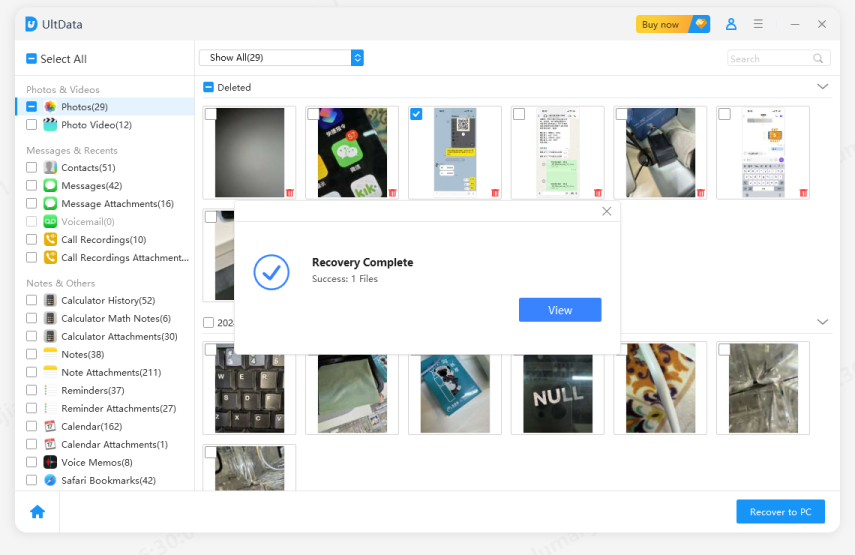
가격 투명성: 54,600 KRW-81,900 KRW (높은 성공률 및 미리보기 기능으로 프리미엄 가격- 20% 할인 중 지금!)
무료 체험: 구매 전 복구 가능한 사진 스캔 및 미리보기 가능
iPhone 18/17 프로 팁:
- ProRAW/ProRes 파일: 복구 전 충분한 저장 공간 확보
- 대용량 파일(ProRes/48MP)은 복구 속도에 영향 줄 수 있으나 성공률은 높음
- 새 카메라 포맷 완전 지원 및 포맷 변환 옵션 제공
방법 5: iPhone 18/17 기기 손상 복구 서비스 - 심각한 경우 필요
적용: 소프트웨어가 기기를 인식하지 못하는 물리적 손상 또는 심각한 논리적 손상 시
고려 시점:
- 수분 손상, 물리적 낙하, 화면 완전 무반응
- 기기가 컴퓨터에 전혀 연결되지 않을 때
- 여러 소프트웨어 시도가 실패했을 때
권장 사항: 지역 내 평판 좋은 전문 복구 연구소 선택. 진행 전 성공률과 데이터 프라이버시 보장 여부 반드시 문의할 것.
비용 범위: 441,100 KRW-2,793,000KRW 손상 심각도에 따라 다름
파트 3: iPhone 18/17 사진 손실 예방 및 최선의 방법
필수 백업 전략:
- iCloud 사진 활성화 및 동기화 상태 정기 확인
- 컴퓨터/NAS로 자동 로컬 내보내기 설정
- Google Photos 또는 OneDrive를 2차 클라우드 백업으로 사용
- 3-2-1 규칙 준수: 3부본, 2가지 다른 매체, 1개 오프사이트
iPhone 18/17 특화 팁:
- ProRAW/ProRes 촬영 전 충분한 저장 공간 또는 즉시 컴퓨터 백업
- 48MP 사진 촬영 시 저장 공간 모니터링
- 안심을 위한 자동 iCloud 백업 설정

파트 4: iPhone 18/17 사진 복구 FAQ
Q1. 30일 이상 지난 삭제 사진도 복구할 수 있나요?
답변: 보통은 백업이나 전문 iPhone 사진 복구 소프트웨어를 통해서만 가능하며, 데이터가 새 파일로 물리적으로 덮어써졌는지 여부에 따라 성공률이 달라집니다.
Q2. 최근 삭제 폴더가 비어 있어요?
답변: 사진이 영구 삭제되었거나 30일 기간이 만료된 의미입니다. icloud.com 최근 삭제 폴더 확인하거나 UltData로 깊은 스캔을 시도해 보세요.
Q3. iCloud에서는 사진이 백업됐다고 나오는데 찾을 수 없어요>
답변: iCloud 사진 동기화가 실제로 활성화되어 있는지(설정 → 사용자 이름 → iCloud → 사진) 확인하세요. 또한 icloud.com에 올바른 Apple ID로 로그인했는지 점검하세요. 그래도 찾지 못하면 UltData iCloud 사진 복구 를 사용해 iCloud 계정 데이터를 스캔하고 복구할 사진을 선택하는 것을 권장합니다.
Q4. 복구 소프트웨어가 사진을 찾았지만 열리지 않아요
답변: 파일이 부분적으로 손상되었을 수 있습니다. 다른 파일 뷰어를 시도하거나 포맷 변환을 해보세요. UltData는 heic에서 jpg로 이미지 포맷 변환을 지원합니다.
Q5. 여러 복구 도구를 시도해도 되나요?
답변: 권장하지 않습니다. 여러 번 스캔 시도가 성공률을 낮출 수 있습니다. 신뢰할 수 있는 도구(예: UltData)를 선택해 한 번만 철저히 스캔하세요.
결론
사진 손실은 영구적인 것처럼 느껴지지만 대개 그렇지 않습니다. 신속히 조치하고 상황에 맞는 적절한 방법을 선택하며, 무엇보다 복구 후 예방 시스템을 구축하세요. iPhone 18/17 사진을 복구할 준비가 되셨나요? 지금 UltData iPhone 데이터 복구 - 복구 전 무료 스캔 및 미리보기 가능. 소중한 추억을 잃지 마세요. 복구가 가능한 지금 바로 시작하세요.
