


혹시 친구와의 중요한 LINE 채팅을 실수로 삭제한 적이 있나요? 아무런 일상 대화라도 소중한 추억을 담고 있을 수 있으며, 대체할 수 없는 사진이나 이미지를 잃으면 끝없는 후회가 남을 수 있습니다.
이러한 경우, 백업 없이 채팅 기록을 복원할 수 있는 다음 무료 방법들을 시도하는 것이 좋습니다. 옵션에는 PC나 스크린샷 사용, 또는 데이터 복구 앱 사용이 포함됩니다—모두 무료이며 백업이 필요 없습니다. 분실된 LINE 채팅을 복구해야 할 때 이를 기억해 두세요.

︎︎방법 1: 상대방에게 채팅 기록을 텍스트로 보내도록 요청하세요
상대방이 LINE 채팅 기록을 삭제하지 않았다면 텍스트로 보내 달라고 요청하세요. 이렇게 하면 백업 없이 삭제된 채팅을 복원할 수 있습니다.
채팅 기록을 텍스트로 보내는 방법은 아래와 같습니다. 상대방이 방법을 모르면 다음 단계를 안내해 주세요.
-
받는 사람과의 채팅을 열고 전화 아이콘 옆에 있는 가로선 세 개를 탭하세요.
-
"설정"을 탭하고 "채팅 기록 보내기."를 선택하세요.
-
보내는 방법을 선택하고 받는 사람에게 전달하세요.
방법 2:삭제된 채팅의 스크린샷을 상대방에게 요청하세요
또 다른 백업 없는 방법은 분실된 채팅의 스크린샷을 요청하는 것입니다. 스크린샷은 백업 없이 채팅을 복원하는 데 도움이 될 수 있습니다.
채팅 기록 스크린샷을 찍는 방법은 다음과 같습니다.
-
채팅에서 원하는 메시지를 찾아 길게 누르세요.
-
공유할 메시지 범위를 선택하세요.
-
오른쪽 하단의 ↓ 아이콘을 눌러 저장하세요. 다른 사람에게 보내려면 왼쪽 하단의 아이콘을 탭하세요.
방법 3: 파일 관리자 앱을 사용하여 LINE 사진/동영상을 직접 찾기 [Android 전용]
Android 사용자의 경우, 파일 관리자 앱은 채팅과 함께 분실된 사진/동영상을 복구하는 데 이상적입니다. "File Manager"는 가볍고 사용자 친화적이며 무료—Android에 완벽합니다.
-
Android의 파일 관리자 앱을 여세요(예: "Files by Google," "My Files").
-
"Internal Storage" 또는 "Internal Shared Storage"를 선택하세요.
-
"Pictures" ➡ "LINE" 폴더로 이동하세요.
-
폴더를 탐색하여 원하는 사진/동영상을 찾으세요.
방법 4: PC 버전의 LINE을 통해 채팅 확인 및 복구하기
PC에서 LINE을 사용한다면, 복구 가능성이 있는지 확인해 보세요. 삭제된 스마트폰 채팅은 PC에 남아 있을 수 있지만, 빨리 행동하세요—그것들은 결국 동기화되어 사라질 것입니다.
Windows에서 PC 버전을 사용하는 방법은 다음과 같습니다.
-
PC 버전의 LINE에 로그인하세요. 설치되어 있다면, 바탕화면에서 LINE 아이콘을 찾아 클릭하여 로그인하세요. 그러나 마지막 로그인 이후 오랜 시간이 지났거나 방금 설치했다면, 이메일 주소와 비밀번호를 사용하여 로그인하세요.
-
로그인 후, LINE 채팅 인터페이스가 아래와 같이 나타납니다. 채팅 기록을 확인하세요.
-
채팅 기록이 남아 있다면, 오른쪽 상단의 세 개의 점(···)을 클릭하세요. 다음 화면이 나타납니다—"Save Chat"을 클릭하세요.
-
저장된 텍스트 채팅 기록을 스마트폰으로 보내면 복원할 수 있습니다.
방법 5: 백업 없이 LINE 채팅을 복구하기 위한 데이터 복구 소프트웨어 사용하기
UltData LINE 채팅 복구 를 사용하여 백업 없이 LINE 채팅 기록의 복구를 가능하게 하며, iPhone과 Android 모두와 호환됩니다.
UltData LINE 복구를 사용하면 삭제된 LINE 채팅을 복구할 수 있을 뿐만 아니라 사진, 동영상과 같은 만료된 파일도 복구할 수 있습니다. 예를 들어, 아이의 성장 기록이나 친구와의 순간 같은 소중한 추억은 실수로 삭제되어 사라졌더라도 다시 되찾을 수 있습니다.
LINE 채팅 기록, 사진, 동영상 및 만료된 파일을 쉽게 복구합니다. iPhone, iPad 및 Android를 지원하여 모든 기기를 포괄합니다.




-
UltData LINE 복구를 실행하고 복구하려는 기기를 연결하세요.
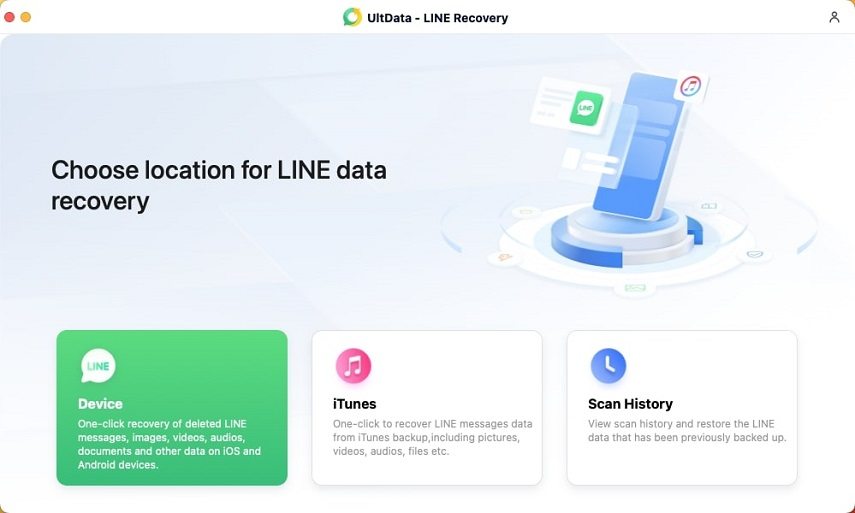
-
복구하려는 데이터를 스캔하고 미리 보세요.
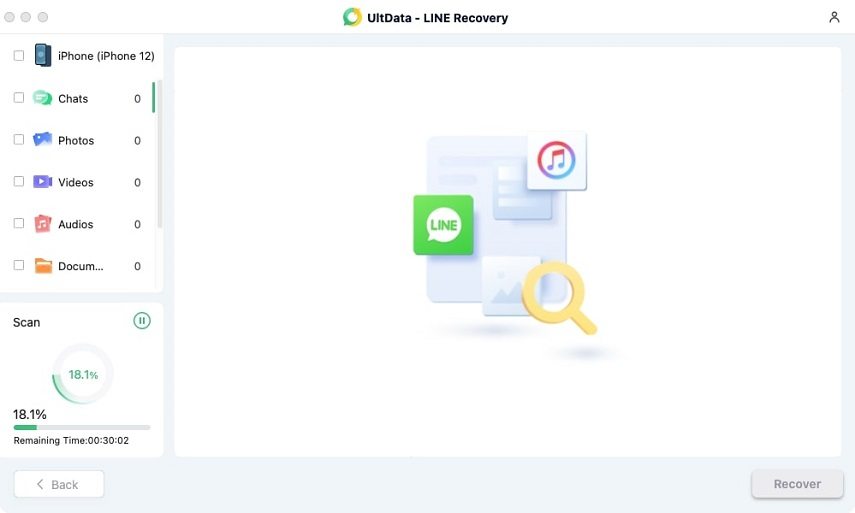
-
선택한 데이터를 복원합니다.
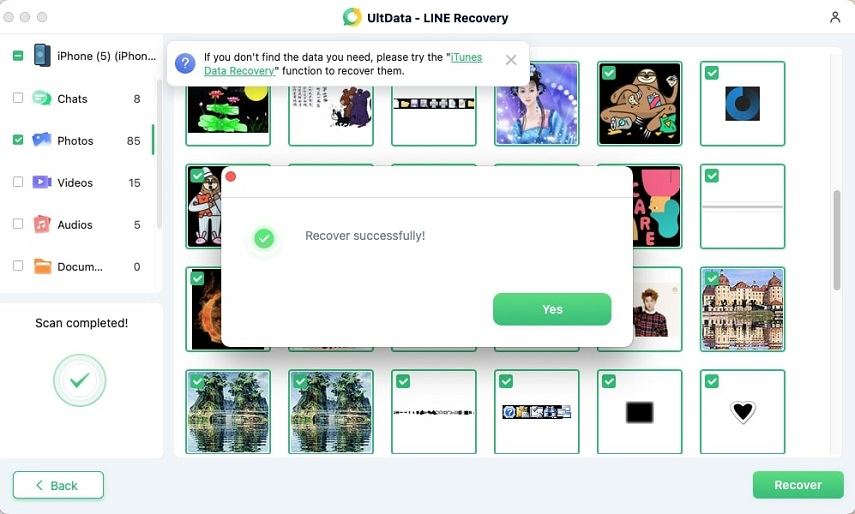


방법 6. LINE의 자동 백업 기능을 사용하여 채팅 기록 복원하기 [14일 이내]
LINE 자동 백업을 통해 친구와의 채팅 기록을 복원할 수 있지만, 14일 이내에만 가능합니다. 이 경우, 채팅 기능을 전송하려면 PIN 코드가 필요합니다. PIN을 등록하면 백업 없이도, OS에 관계없이 14일간의 채팅 기록 전송이 가능합니다.
PIN 코드 설정 방법은 다음과 같습니다.
-
홈 화면에서 설정으로 이동한 다음 "백업 & 전송"을 탭합니다. 다음으로 "채팅 백업"과 "채팅 백업 & 복원"을 탭합니다.
-
다음 화면에서 "지금 백업"을 탭합니다.
-
"PIN 생성 및 지금 백업"을 탭한 다음, 6자리 숫자를 입력합니다.
-
[→]를 탭하여 PIN 코드를 받으세요.
아래는 iPhone 및 Android에서 LINE 데이터를 백업에서 복원하는 단계입니다.
iPhone의 경우
-
iCloud Drive를 켜고 채팅 기록 복원 화면을 엽니다.
-
"채팅 기록 복원"을 탭합니다.
Android의 경우
-
홈 화면에서 설정으로 이동합니다.
-
"백업 & 전송"에서 "채팅 백업 & 복원"을 탭합니다.
-
"복원"을 탭하여 완료합니다.
파트 7. 백업 없이 LINE 채팅 복원에 관한 자주 묻는 질문
다음은 백업 없이 LINE 채팅을 복원하는 것에 관한 일반적인 질문입니다. 참고하시기 바랍니다.
Q1. iPhone에서 14일보다 오래된 LINE 채팅 기록을 복원하는 방법은?
UltData LINE Recovery를 사용하세요. 이는 채팅 기록을 복원할 수 있을 뿐만 아니라 사진 및 동영상과 같은 만료된 파일도 쉽게 복구할 수 있어 매우 편리합니다.
Q2. UltData LINE Recovery는 안전한 데이터 복구 앱인가요?
UltData LINE Recovery는 안전한 앱입니다. 10년 이상의 업계 경험과 100% 보안 보장을 바탕으로 안심하고 사용할 수 있습니다. 또한 잃어버린 채팅 기록 복구 외에도 유용합니다.
마지막으로
문자 메시지를 요청하는 등의 방법이 있습니다. 모두 백업이 필요 없는 복구 솔루션입니다.
복구에 사용할 수 있는 다른 앱 UltData LINE Recovery 또한 적극 추천됩니다. 백업 없이 잃어버린 채팅 기록을 복구하는 것 외에도, 이 앱은 다양한 시나리오에서 사진, 동영상 등을 처리합니다. 무료로 사용할 수 있습니다—필요할 때 사용해 보세요.
