


포켓몬 웹사이트 오류 15는 포켓몬 웹사이트나 포켓몬 GO를 이용할 때 자주 발생하는 문제로, 로그인이나 상품 구매를 방해할 수 있습니다. 이 오류는 주로 IP 차단, 지역 제한 또는 간단한 네트워크 문제로 인해 발생합니다.
대부분의 경우 간단한 방법으로 해결할 수 있습니다. 이 가이드에서는 포켓몬센터 접속 차단 오류 15가 무엇을 의미하는지, 포켓몬센터 및 access.pokemon.com에서 왜 발생하는지, 그리고 다시 정상적으로 접속할 수 있는 간단한 해결 방법을 알아봅니다.

1. 오류 15란 무엇인가?
오류 15는 포켓몬센터나 access.pokemon.com과 같은 포켓몬 웹사이트에 접속할 때 발생할 수 있는 일반적인 문제입니다. 보안과 관련된 오류로, 시스템에서 사용 중인 기기나 네트워크에서 비정상적인 활동이 감지되면 요청을 차단합니다.
이 오류는 포켓몬 웹사이트의 의심스러운 트래픽을 필터링하는 보안 시스템에 의해 발생할 수 있습니다. IP 주소나 네트워크 활동이 비정상적인 것으로 판단되면 사이트 보안을 위해 자동으로 접속이 차단될 수 있습니다.

1.1 포켓몬센터 접속 차단 오류 15가 발생하는 주요 원인
- IP 주소에서 비정상적이거나 과도한 활동이 감지된 경우
- VPN, 프록시 또는 Tor 네트워크를 사용하는 경우
- 브라우저의 쿠키가 손상되었거나 캐시가 오래된 경우
- 기기의 날짜 및 시간 설정이 잘못된 경우
- 백신 프로그램이나 방화벽이 보안 연결을 방해하는 경우
- 지역 제한 또는 서버 측 차단이 적용된 경우
2. 웹사이트 오류 15 해결 방법
포켓몬센터를 이용하거나 access.pokemon.com에 로그인할 때 오류 15가 표시되더라도 당황할 필요가 없습니다. 대부분 간단한 브라우저 또는 네트워크 설정으로 인해 발생할 수 있으며, 몇 가지 방법을 통해 해결할 수 있습니다. 오류가 발생한 상황에 따라 아래 방법을 순서대로 확인해 보세요.
2.1 포켓몬센터 접속 차단 오류 15
포켓몬센터에서는 비정상적인 활동이 감지될 경우 접속을 차단할 수 있습니다. 다음과 같은 브라우저 문제 해결 방법을 시도해 보세요.
1단계: 캐시 및 쿠키 삭제
- 브라우저 설정을 열고 저장된 캐시와 쿠키를 삭제합니다.
- 브라우저를 다시 시작한 후 포켓몬센터를 새로고침합니다.
- 오래된 데이터로 인해 오류가 발생하는 경우 이를 삭제하면 문제 해결에 도움이 될 수 있습니다.

2단계: VPN, 프록시 또는 Tor 연결 확인
- 사용 중인 VPN 또는 프록시를 일시적으로 비활성화합니다.
- 포켓몬센터에서는 의심스러운 트래픽이나 제한된 지역에서 발생하는 접속을 차단할 수 있습니다.

3단계: 다른 브라우저 또는 기기 사용
- 다른 브라우저를 사용해 접속해 보세요.
- 휴대폰이나 태블릿 등 다른 기기에서 웹사이트에 접속하여 정상적으로 열리는지 확인합니다.

2.2 access.pokemon.com 오류 15
access.pokemon.com 접속 차단 오류 15가 발생하여 로그인하거나 포켓몬 관련 서비스를 이용할 수 없다면 다음 방법을 시도해 보세요.
1단계: 현재 접속 지역 확인
- 현재 접속하려는 지역이 제한된 지역인지 확인합니다.
- 필요한 경우 와이파이 대신 모바일 데이터를 사용해 접속해 봅니다.
2단계: 로그인 세션 새로고침
- 계정에서 완전히 로그아웃합니다.
- 쿠키와 캐시를 삭제합니다.
- 새 브라우저 세션을 열고 다시 로그인합니다.

3단계: 네트워크 설정 확인
- 공유기를 다시 시작하여 IP 주소를 새로 할당받아 봅니다.
- 기기의 날짜와 시간 설정을 확인합니다. 잘못된 설정은 보안 연결 오류를 일으킬 수 있습니다.
3. 기기별 오류 15 해결 방법
오류 15는 다양한 기기에서 발생할 수 있으며, 사용 중인 기기에 따라 해결 방법이 달라질 수 있습니다. 아래에서는 포켓몬센터 접속 차단 오류 15를 안드로이드, 아이폰 및 데스크톱에서 해결하는 방법을 단계별로 알아봅니다.
3.1 안드로이드 기기에서 오류 15 해결
1단계: 네트워크 연결 확인
- 와이파이 또는 모바일 데이터가 정상적으로 작동하는지 확인합니다.
- 공유기를 다시 시작하거나 가능하다면 다른 네트워크로 전환합니다.
- 불안정한 네트워크는 보안 시스템의 접속 차단을 유발할 수 있으므로 안정적인 연결을 사용하는 것이 좋습니다.

2단계: 브라우저 캐시 또는 포켓몬 GO 앱 데이터 삭제
- 브라우저의 경우: 설정 > 앱 > 크롬 또는 사용 중인 브라우저 > 저장공간에서 캐시 및 데이터를 삭제합니다.
- 포켓몬 GO 앱의 경우: 설정 > 앱 > 포켓몬 GO > 저장공간에서 캐시 및 데이터를 삭제합니다.
- 앱 또는 브라우저를 다시 시작한 후 웹사이트나 게임에 다시 접속합니다.


3단계: 지역 제한이 있는 경우 VPN 사용
- 현재 지역에서 접속이 제한된 경우 신뢰할 수 있는 VPN을 사용해 볼 수 있습니다.
- 포켓몬 서비스 이용이 가능한 지역의 서버에 연결합니다.
- 앱 또는 웹사이트를 다시 열고 오류가 해결되었는지 확인합니다.


3.2 아이폰 및 iOS 기기에서 오류 15 해결
1단계: 사파리 또는 포켓몬 GO 앱 업데이트
- 앱스토어에서 업데이트 항목을 확인합니다.
- iOS를 최신 버전으로 업데이트하고 포켓몬 GO도 최신 버전으로 업데이트합니다.
- 오래된 앱이나 시스템은 웹사이트의 보안 기능과 충돌하여 오류 15를 발생시킬 수 있습니다.
- 설정 > 일반 > 전송 또는 재설정 > 재설정 > 네트워크 설정 재설정으로 이동합니다.
- 저장된 와이파이 비밀번호와 네트워크 설정이 삭제되지만, 연결과 관련된 접속 차단 문제를 해결하는 데 도움이 될 수 있습니다.

2단계: 네트워크 설정 재설정

3단계: 와이파이 대신 모바일 데이터 사용
- 와이파이를 끄고 모바일 데이터를 사용하여 웹사이트 또는 포켓몬 GO에 접속합니다.
- 공유 IP를 사용하는 와이파이 네트워크나 방화벽 설정으로 인해 접속이 차단되는 경우도 있습니다.
4단계: 사파리 캐시 삭제
- 설정 > Safari > 방문 기록 및 웹사이트 데이터 지우기로 이동합니다.
- 사파리를 다시 시작한 후 다시 로그인합니다.

3.3 맥 및 데스크톱에서 오류 15 해결
1단계: 지원되는 브라우저 사용
- 포켓몬 웹사이트는 최신 버전의 주요 브라우저에서 원활하게 작동합니다.
- 호환성 문제를 방지하려면 브라우저를 최신 버전으로 업데이트합니다.
2단계: 광고 차단 기능 또는 브라우저 확장 프로그램 비활성화
- 일부 확장 프로그램이나 광고 차단 기능은 보안 확인을 실행하게 만들어 오류 15를 발생시킬 수 있습니다.
- 브라우저 설정에서 확장 프로그램을 일시적으로 비활성화합니다.
- 웹사이트를 새로고침한 후 정상적으로 접속되는지 확인합니다.

3단계: 브라우저 캐시 및 쿠키 삭제
- 크롬: 설정 > 개인정보 보호 및 보안 > 인터넷 사용 기록 삭제에서 캐시된 이미지 및 파일과 쿠키를 삭제합니다.
- 파이어폭스, 사파리, 엣지에서도 개인정보 보호 설정에서 비슷한 방법으로 삭제할 수 있습니다.
- 브라우저를 다시 시작한 후 다시 접속합니다.

4단계: 네트워크 및 IP 주소 확인
- 공유기를 다시 시작하여 IP 주소를 새로 할당받아 봅니다.
- 필요한 경우 다른 지역의 서버에 연결하는 VPN을 사용해 볼 수 있습니다.
보너스 팁: 집에서 포켓몬 GO 위치 변경하는 방법
많은 포켓몬 GO 플레이어는 위치 제한으로 인해 게임의 다양한 콘텐츠를 충분히 이용하지 못할 수 있습니다. 일부 포켓몬, 체육관 및 이벤트는 특정 지역에서만 이용할 수 있습니다. 이때 Tenorshare iAnyGo와 같은 도구를 활용할 수 있습니다. iAnyGo를 사용하면 집을 나가지 않고도 아이폰의 GPS 위치를 변경할 수 있으며, 게임 내에서 전 세계 다양한 지역을 탐색할 수 있습니다.
주요 장점:
- 전 세계 다양한 위치 이용: 실제로 방문하기 어려운 지역의 포켓몬, 체육관 또는 포켓스톱을 탐색할 수 있습니다.
- 위치 관련 오류 해결: 안정적인 가상 GPS 위치를 설정하여 오류 12와 같은 위치 관련 문제를 해결하는 데 도움을 줄 수 있습니다.
- 간편한 위치 복원: 한 번의 클릭으로 실제 위치로 쉽게 돌아갈 수 있습니다.
- 탈옥 불필요: 아이폰을 탈옥하지 않고 사용할 수 있습니다.
- 다양한 앱 지원: 포켓몬 GO뿐만 아니라 다른 위치 기반 게임과 앱에서도 활용할 수 있습니다.
iAnyGo를 사용하여 포켓몬 GO 위치 변경하는 방법
- 컴퓨터에 Tenorshare iAnyGo를 다운로드하고 설치한 후 프로그램을 실행합니다. USB 케이블을 사용해 아이폰 18을 컴퓨터에 연결하고 프로그램 화면에서 Enter를 클릭합니다.
- 아이폰이 연결되면 위치 변경 기능을 실행합니다. 검색창에 원하는 도시, 주소 또는 장소를 입력한 다음 지도에서 원하는 위치를 선택합니다.
- 선택한 위치를 확인한 후 Start를 클릭합니다. iAnyGo가 아이폰 18의 GPS 위치를 변경하면, 지원되는 위치 기반 앱에서 새로운 위치가 감지됩니다.
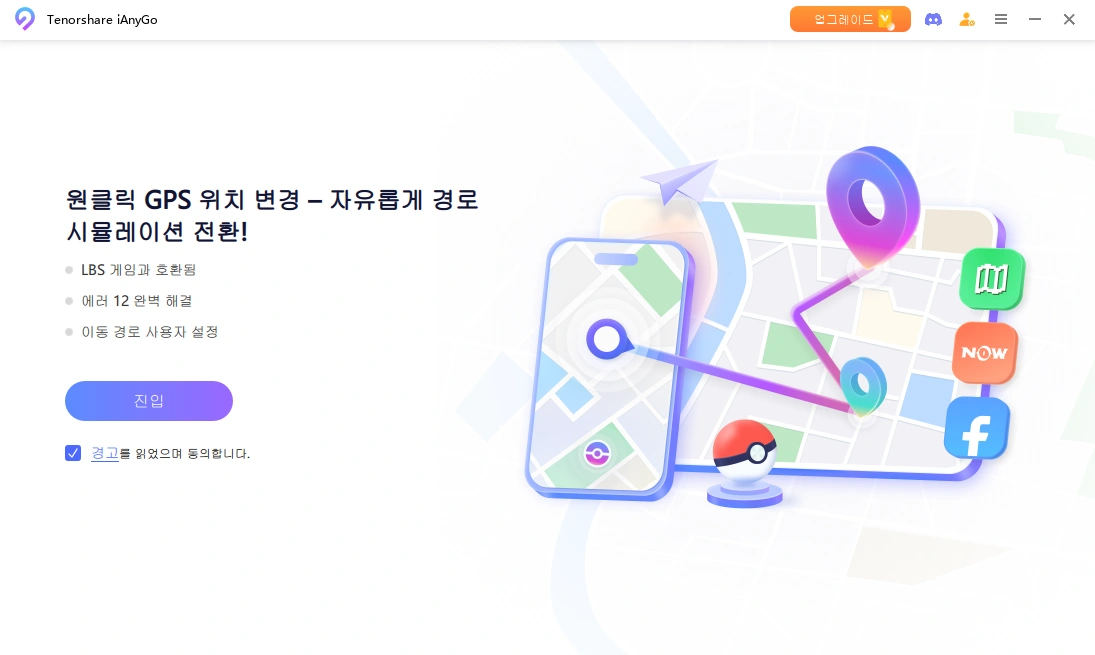






iAnyGo를 사용하면 특정 지역에서만 등장하는 포켓몬을 잡거나 다른 국가에서 열리는 이벤트에 참여할 수 있습니다. 또한 포켓몬 GO에서 위치 정보를 제대로 인식하지 못할 때 발생하는 오류 12와 같은 위치 관련 문제를 해결하는 데도 도움을 줄 수 있습니다.
4. 오류 15가 발생하지 않도록 예방하는 방법
포켓몬센터 접속 차단 오류 15 www.pokemoncenter.com를 예방하려면 몇 가지 기본적인 주의사항을 지키는 것이 좋습니다. 다음 방법을 따르면 접속 오류를 줄이고 보다 원활하게 서비스를 이용하는 데 도움이 될 수 있습니다.
4.1 포켓몬 GO 플레이어를 위한 일반적인 팁
- 앱과 브라우저를 최신 상태로 유지: 호환성 문제를 방지하려면 포켓몬 GO와 브라우저를 항상 최신 버전으로 유지합니다.
- 승인되지 않은 외부 도구 사용 주의: 일부 핵, 위치 조작 도구 또는 수정 버전은 보안 시스템의 차단을 유발하여 오류 15가 발생할 수 있습니다.
- 공식 포켓몬 웹사이트 이용: 상품 구매나 로그인 시에는 포켓몬센터 또는 access.pokemon.com과 같은 공식 사이트를 이용하는 것이 좋습니다.
4.2 오류 해결 방법 요약
 좌우로 밀어 내용을 확인하세요
마무리
오류 15가 발생하면 포켓몬 GO를 플레이하거나 포켓몬 웹사이트에 접속하는 데 어려움이 생길 수 있습니다. 대부분의 경우 캐시 삭제, 네트워크 확인 또는 앱 업데이트 등의 방법으로 문제를 해결할 수 있습니다. 보다 간편하게 위치 관련 문제를 해결하려면 Tenorshare iAnyGo를 활용할 수 있습니다.
iAnyGo를 사용하면 아이폰의 GPS 위치를 변경하고 오류 12와 같은 위치 관련 문제를 해결하는 데 도움을 받을 수 있습니다. 또한 다양한 지역의 포켓몬, 체육관 및 이벤트를 탐색할 수 있습니다.


Tenorshare iAnyGo - 최고의 휴대폰 위치 변경 앱

- 탈옥없이 iPhone & Android에서 GPS 위치 변경 가능
- 4가지 모드 [맞춤 경로 및 속도]로 실제 GPS 움직임을 시뮬레이션하며, Facebook, PoGo, MHNow 등 앱에서 사용 가능