


여권 사진을 찍고 포토샵까지 끝났는데 마음 한 켠에 "아...저 부분만 좀 더 수정하고 싶은데" 했던 경험 한번쯤 있을 텐데요. 포토샵으로 얼굴은 다듬었는데 다시 보니 피부 톤도 그렇고 전체적인 조화가 안 맞는 것 같아서 수정은 하고 싶지만 혹시나 여권 사진이 반려당할까봐 걱정된다면 이 글을 확인해보세요. 본 가이드에서는 여권 사진 보정이 필요한 이유부터 꼭 알아 둬야 할 규정 범위, 그리고 자연스러운 보정 방법, 흔하게 하는 실수, 그리고 AI 보정 프로그램을 활용한 간편한 사진 보정까지 모든 과정을 단계별로 알려드릴 테니 여권 사진 보정이 필요한 분들이라면 읽어 보시고 반려 없이 한 번에 통과하는 여권 사진을 만들어보세요.
파트 1: 여권 사진 보정이 필요한 이유
여권 사진을 찍으면 생각보다 실물과 다르게 나오는 경우가 많죠. 예를 들어 나는 모르고 있었는데 얼굴이 비대칭인 것 같거나, 눈이 짝눈으로 나왔거나, 눈썹이 삐뚤거나 그런 경우가 있을 수도 있죠. 그래서 여권 사진 보정을 하고 싶은데, 어떤 경우에 보정이 필요한지 알려드릴께요.
1. 조명으로 인한 색감이 왜곡되었을 때

전문적인 스튜디오에서 촬영한다면 보통 조명이 잘 되어 있기 때문에 문제가 없는 경우가 대부분이지만 보통 집에서 셀프로 여권 사진을 찍을 때 가장 흔한 문제가 바로 조명이죠. 실내 조명은 노란빛을 띠는 경우가 많아서 피부 톤이 칙칙하게 나올 수 있고요. 형광등 아래에서 찍으면 얼굴이 창백하게 나오고, 백열등 아래에서는 너무 붉게 나올 수 있기 때문에 이럴 때 보정으로 색온도를 조금 조정해주면 자연스러운 피부 톤으로 만들 수 있답니다.
2. 일시적인 피부 트러블 없애기
하필이면 여권 사진을 찍는 날 눈에 거슬리는 여드름이 났거나 다크서클이 심한 경우도 있잖아요. 이런 일시적인 피부 트러블은 여권 사진 보정으로 자연스럽게 정리할 수 있고요. 이런 경우는 본인의 원래 피부 상태로 돌려놓는 거니까 과한 보정은 아니예요. 특히 남성 분들은 면도 자국이나 긁힌 상처, 일시적인 붉은기 같은 게 있을 수도 있는데요, 이런 부분들은 보정으로 제거해줘도 규정에 어긋나지 않기 보정하셔도 됩니다. 다만 점이나 흉터처럼 평소에도 있는 특징은 그대로 유지시켜 주시고요.
3. 얼굴 비대칭, 눈이 짝짝이처럼 보일 때
스튜디오에서 사진을 찍거나 셀프로 사진을 찍을 때 카메라로 본 내 모습이 내 생각과 다를 수도 있죠. 특히 얼굴의 대칭이 맞지 않는 것처럼 보인다 거나, 실제로 봤을 땐 느끼지 못했지만 눈이 짝짝이처럼 보일 수도 있어요. 물론 너무 과한 보정은 다른 사람처럼 보일 수도 있기 때문에 금물이지만 간단하게 대칭을 맞춰주는 것은 과한 보정은 아니기 때문에 이런 부분들은 충분히 보정으로도 수정 가능하답니다.
파트 2: 여권 사진 보정 전 꼭 알아야 할 규정
이번 파트에서는 여권 사진 보정을 하기 전에 반드시 알아야 할 규정들을 알려드릴께요. 실제로 여권 사진은 본인 확인용이기 때문에 규정이 엄격할 수밖에 없고, 과한 보정은 심사에서 걸릴 수 있기 때문에 규정 범위를 꼭 읽어보세요.
1. 여권 사진 기본 기준은?

여권 사진의 기본 규격은 3.5cm × 4.5cm이고, 얼굴 길이는 3.2~3.6cm 사이여야 해요. 촬영 기간은 6개월 이내여야 하고, 배경은 흰색 단색이어야 하며, 표정은 무표정으로 촬영하셔야 해요. 여권 사진 보정을 할 때도 이 기본 기준을 벗어나면 안 돼요. 얼굴 크기를 규정 범위 밖으로 키우거나 줄이면 안 되고, 배경 색상을 바꾸거나 무늬를 추가하는 것도 금지예요. 표정도 보정으로 웃는 표정으로 수정하지 말아주세요.
2. 보정 가능 범위와 금지 사항 알아보기

여권 사진 보정에서 허용되는 범위는 명확합니다. 밝기, 대비, 색온도 조정은 가능하고 일시적인 여드름이나 상처 제거도 괜찮고요. 배경의 그림자나 얼룩 제거, 적목 현상 보정도 허용된답니다.
하지만 금지 사항도 확실히 알아 둬야겠죠. 얼굴 형태 변경은 절대 안 되고, 눈 크기 조정이나 코 높이 변경도 금지예요. 피부를 과하게 매끄럽게 만들거나, 머리카락 색상을 바꾸거나, 액세서리를 추가하는 것도 안 된답니다. 그럼 규정이 왜 이렇게 까다롭냐고 생각 하실 수도 있는데 가장 중요한 건 바로 '본인을 식별할 수 있는가'인데요. 여권 사진 보정 후에도 실물과 확실히 같은 사람이라는 걸 알 수 있어야 하기 때문인데요. 거울을 봤을 때의 본인 모습에 가깝게 만들어야 된다는 점 꼭 기억해주세요.
파트 3: 자연스러운 여권 사진 보정 방법
그럼 규정 범위 내에서 자연스럽게 여권 사진을 보정하는 구체적인 방법을 몇 가지 알려드릴께요.
1. 피부 톤과 잡티 보정

여권 사진을 보정할 때 가장 기초적인 작업이 바로 피부 톤을 깨끗하게 만드는 건데요. 조명으로 인해 얼굴이 노랗게 뜨거나 창백하게 나왔다면 색온도를 조절해서 자연스러운 톤으로 만들어 주세요. 보통 대부분의 편집 앱에서 '따뜻함' 또는 '색온도' 기능을 제공하니까 이런 기능도 사용해보세요. 그리고 밝기도 중요한데요. 너무 어둡게 나왔다면 밝기를 올리되, 너무 하얗게 보이지 않도록 조심해 주시고요. 대비는 살짝만 높여서 얼굴 윤곽을 또렷하게 만들 수 있지만, 과하게 하면 부자연스러워 보일 수 있답니다. 잡티 보정은 일시적인 여드름, 긁힌 자국, 면도 상처 같은 건 자연스럽게 제거하되, 점이나 주근깨처럼 평소에도 있는 특징은 그대로 두는 게 좋습니다.
2. 얼굴 윤곽과 비율 조정할 때 주의해야 될 사항
여권 사진 보정에서 가장 조심해야 할 부분이 바로 얼굴 윤곽과 이목구비 죠. 특히 턱을 깎아 버려서 실물과 차이가 너무 많이 날 경우 공항에서 본인 확인할 때 문제가 생길 수 있어요. 다만 카메라 왜곡으로 인한 부자연스러운 부분은 조정할 수 있는데요. 아주 미세하게만 보정하는 건 괜찮지만, 확실히 차이점을 알아볼 수 있을 정도로 변형하면 안 된답니다. 눈 크기나 코 높이를 바꾸거나, 쌍꺼풀을 만들거나 입술 모양을 바꾸는 것도 안 돼요. 여권 사진 보정의 원칙은 '원본의 느낌을 살리면서 깔끔하게 정리' 하는 거라는 점 기억해주세요.
파트 4: 여권 사진 보정 시 흔히 하는 실수
사진을 보정을 하다 보면 "이정도는 괜찮지 않을까?" 하는 부분들이 분명 있죠. 만약 헷갈리는 부분들이 있다면 이번 파트에서는 많은 분들이 자주 하는 실수 위주로 알려드릴 테니 이것만 피해도 반려율을 확 줄일 수 있으니 내가 아는 것과 다른 부분이 있는지 꼭 확인해보세요.
1. 과한 피부 보정 피하기

가장 흔한 실수가 피부를 너무 매끄럽게 만드는 건데요. 뽀샤시 효과나 블러 필터를 과하게 적용해버리면 인형처럼 부자연스러워 보이고, 심사에서 걸릴 수 있어요. 여권 사진 보정은 피부 질감을 살리면서 잡티만 정리하는 게 핵심이니까 얼굴 전체에 뽀샤시한 효과를 주는 건 절대 안 되고, 모공이나 피부 결은 자연스럽게 보이도록 유지시켜주세요. '이 정도면 괜찮겠지' 싶을 때 한 단계 더 낮춰서 보정하는 게 안전 하답니다.
2. 배경 보정 실수 피하기
배경을 보정할 때도 실수가 많은 편인데요. 배경을 완전히 새로운 흰색으로 교체해버리거나, 포토샵으로 머리카락 경계를 너무 매끄럽게 만들면 인위적으로 보일 수 있어요. 여권 사진 보정에서 배경은 그림자나 얼룩만 제거하고, 최대한 원본의 느낌을 유지하는 게 좋답니다.
특히 머리카락 부분을 지나치게 정리하면 오려 붙인 것처럼 보일 수 있으니 자연스러운 경계를 유지하면서 배경만 깔끔하게 만들어 주세요.
3. 색감 과하게 보정하는 것 피하기
색감을 지나치게 조정하는 것도 흔한 실수인데요. 채도를 너무 높이면 피부가 오렌지색으로 변하고, 밝기를 과하게 올리면 사진 전체가 하얗게 날아가서 디테일이 사라진답니다. 여권 사진 보정은 실물에 가깝게 만드는 게 목표이니까 자연광 아래에서의 본인 피부 톤을 기준으로 삼으세요.
파트 5: 여권 사진 보정을 간편하게 하는 방법
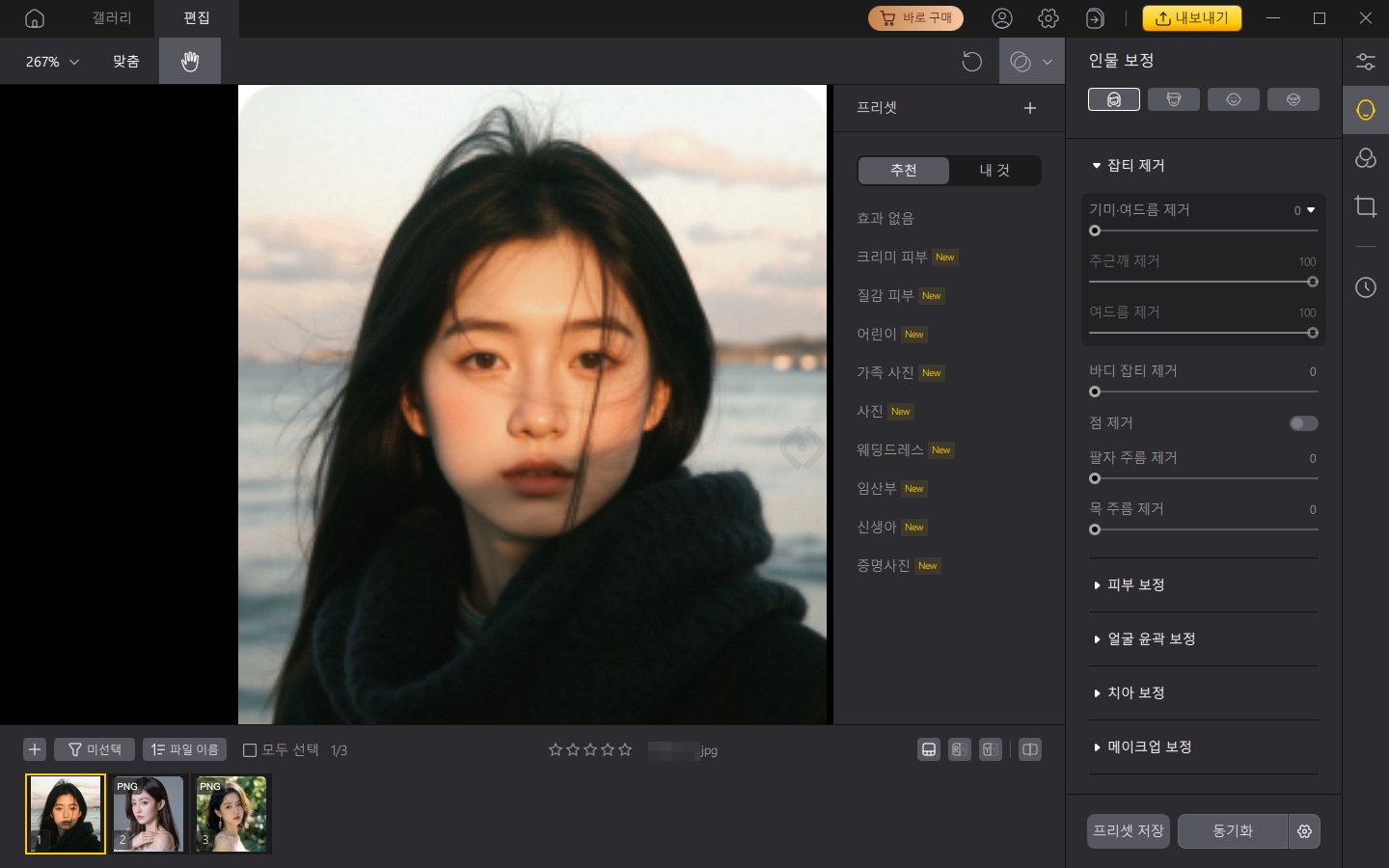
여권 사진 보정을 할 때 수동으로 하나하나 조정하는 방법도 있지만, 시간도 오래 걸리고 전문 지식도 필요하죠. 특히 포토샵 같은 프로그램은 보정 관련 기능이 너무 많다 보니 초보자가 사용해보긴 어렵고, 자칫하면 과하게 보정할 위험도 있고요. 요즘은 AI가 워낙 다양한 기능을 포토샵 대신해줄 수 있기 때문에 AI 사진 보정을 사용하는 것도 좋은 방법인데요. AI가 자동으로 얼굴을 인식해서 자연스러운 범위 내에서만 보정해주기 때문에 규정을 벗어날 위험도 작고 포토샵처럼 기능을 배울 필요도 전혀 없답니다. 그럼 어떤 보정 프로그램으로 시작해야 될지 고민이 된다면 Tenorshare PixPretty 를 이용해보세요. PixPretty는 AI 기술을 활용해서 여권 사진 규정에 맞는 범위 내에서만 자연스럽게 보정할 수 있도록 도와주기 때문에 여권 사진 보정이 필요할 때 써보기 좋아요. AI가 자동으로 얼굴을 인식해서 조명으로 인한 색감 왜곡을 자연스럽게 보정해주고, 일시적인 피부 트러블만 티 나지 않게 정리해주니까 여권 사진 규격에 맞는 보정이 필요하다면 PixPretty를 이용해보세요.
결론
여권은 10년 동안 사용하는 중요한 신분증이기 때문에 사진 하나도 소홀히 할 수 없죠. 이 가이드에서 소개해드린 규정 범위와 보정 방법만 제대로 따라 하면 반려 없이 한 번에 통과할 수 있으니까 하나씩 꼭 체크해보세요. 그리고 포토샵 같은 전문 프로그램 없이 간편하게 보정하고 싶다면 Tenorshare PixPretty를 활용해보시는 걸 추천드려요. AI 자동 보정으로 규정에 어긋나지 않는 범위에서만 자연스럽게 정리되니까, 여권 발급 준비 중이라면 PixPretty로 완성도 높은 여권 사진을 만들어보세요.
