


혹시 이런 경험 있으신가요? 이미지 속 텍스트를 복사해야 할 때, 사진을 보며 일일이 타이핑하느라 소중한 시간을 낭비하고 업무 효율이 떨어졌던 경험 말입니다. 이제 OCR(광학 문자 인식) 기술이 이 문제를 해결해 줄 수 있습니다. 화면 캡처만으로 이미지 속 텍스트를 손쉽게 추출할 수 있죠.
OCR은 텍스트가 포함된 이미지 파일을 분석하여 문자 정보와 레이아웃을 인식하고 추출하는 기술입니다. 특히 중국어처럼 복잡한 문자를 처리해야 할 때, 어떤 pdf 글자 인식 프로그램이 가장 효과적일까요? 지금부터 최고의 프로그램들을 함께 살펴보겠습니다.

1부. 최고의 OCR 중국어 프로그램 — Tenorshare PDNob
Tenorshare PDNob는 Mac과 Windows PC 환경 모두에서 사용할 수 있는 최고의 pdf 글자 인식 프로그램 중 하나입니다.
이 OCR 프로그램은 다음과 같이 놓칠 수 없는 몇 가지 강력한 장점을 가지고 있습니다.
- 이미지/PDF OCR: 이미지 파일은 물론 스캔된 PDF 파일의 텍스트도 인식합니다.
- 100개 이상의 언어 번역: 추출된 텍스트를 100개 이상의 언어로 즉시 번역할 수 있습니다.
- 편집 및 내보내기: 인식된 텍스트를 자유롭게 복사, 편집하고 파일로 내보낼 수 있습니다.
- 일괄 처리 기능: 여러 이미지를 한 번에 가져와 텍스트를 동시에 인식할 수 있습니다.
Tenorshare PDNob의 간단한 사용법은 다음과 같습니다.
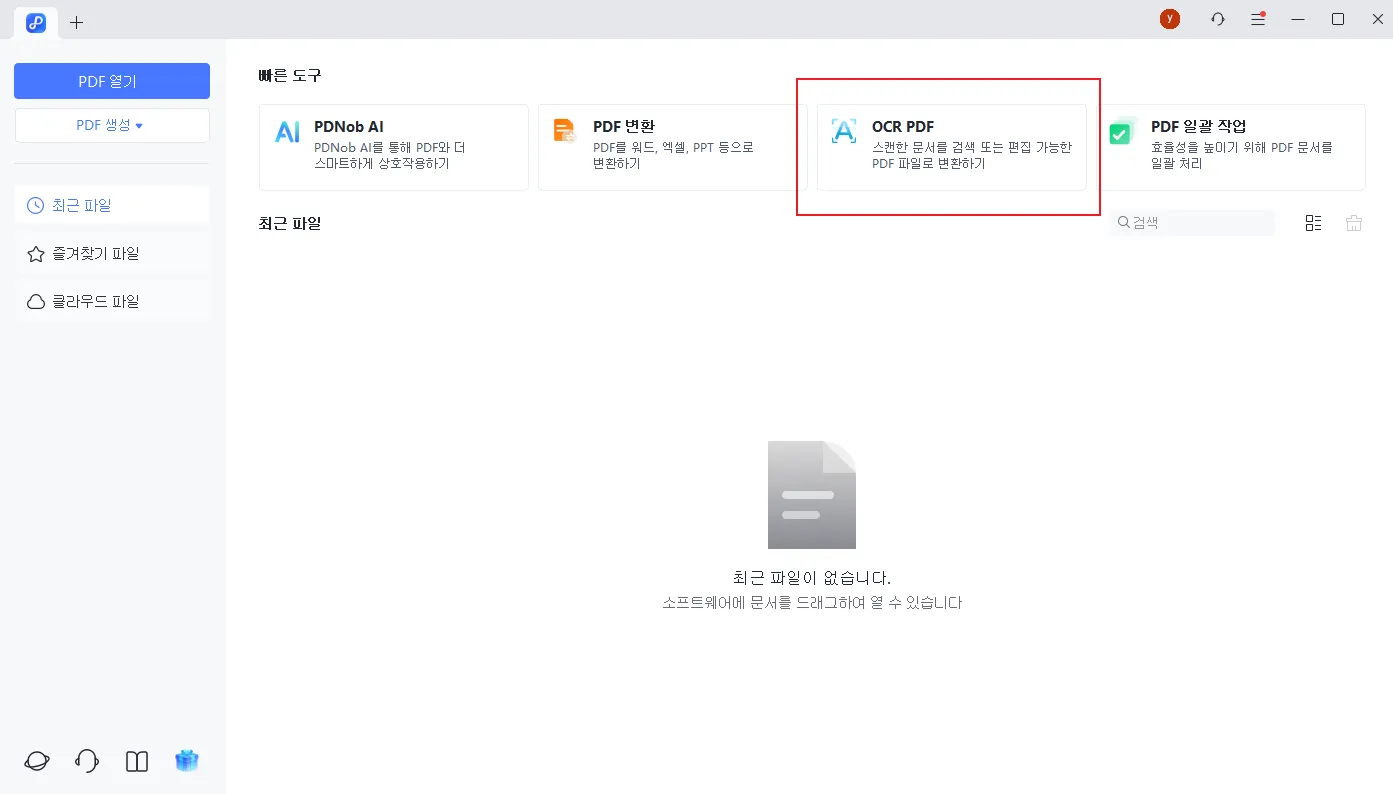
- 프로그램을 다운로드하고 실행한 후, 메인 화면에서 'OCR PDF'를 선택하여 스캔된 PDF 파일을 불러옵니다.
- PDF 스캔 파일 업로드'OCR 실행'을 클릭하고, 인식할 언어(예: 중국어 번체/영어)를 선택한 후 인식을 시작합니다.
- 편집 가능한 텍스트로 스캔하고 OCR 실행

결론:
Tenorshare PDNob는 일상적인 이미지 텍스트 추출은 물론, 기업의 업무 자료나 학술 논문 등 전문적인 스캔 파일 처리에도 매우 적합합니다. 높은 정확도와 안정적인 성능을 원하는 사용자에게 단연 최고의 선택지 중 하나입니다. 지금 바로 무료로 다운로드하여 PDF 문자 인식을 더 쉽고 빠르게 경험해 보세요!


2부. 더 많은 온라인 OCR 중국어 문자 인식 소프트웨어
물론 시장에는 다른 유용한 OCR 프로그램들도 많이 있으며, 그중 상당수는 무료로 제공됩니다. 여기서는 5가지의 추가적인 무료 중국어 OCR 문자 인식 프로그램을 추천해 드립니다.
01. PDNob 이미지 번역기
PDNob 이미지 번역기는 AI 기술을 활용하여 오프라인 환경에서도 이미지 속 텍스트를 번역하며, 원본 이미지의 레이아웃과 서식을 그대로 유지합니다. 인터넷 연결이 불안정한 환경에서 작업하거나, 개인정보 보호와 빠른 속도를 위해 로컬 도구를 선호하는 사용자에게 최적의 솔루션입니다. 다양한 이미지 형식과 언어를 지원하여 언제 어디서든 언어의 장벽 없이 이미지 속 텍스트를 효율적으로 번역할 수 있습니다.
- PDNob 이미지 텍스트 추출 프로그램을 다운로드합니다. Windows 또는 Mac 버전을 선택할 수 있습니다.
- 안전 다운로드이미지나 PDF 문서를 직접 복사하거나, 단축키(Mac: Command+1, Windows: Ctrl+Alt+Z)를 사용하여 원하는 영역을 캡처합니다. 또는 프로그램을 실행하여 'Capture Text'를 클릭해 캡처할 수도 있습니다.
- 화면 캡처로 텍스트 추출이 제품은 OCR 번역 기능도 제공합니다. 'Translation' 버튼을 클릭하면 인식된 텍스트를 즉시 번역할 수 있으며, 번역된 내용은 자유롭게 편집하고 복사할 수 있습니다.


오프라인 작업이 잦고, 원본 서식 유지가 중요한 사용자에게 매우 유용합니다. 번역 기능까지 통합되어 있어 해외 자료를 다룰 때 특히 강력합니다.
02. Google Cloud
Google Cloud Vision API는 강력한 이미지 인식 기술을 제공합니다. 이 기능을 사용하려면 먼저 Google 계정이 필요하며, 간단한 절차를 통해 API 키를 발급받아 UIPath와 같은 자동화 도구와 연동하여 사용할 수 있습니다.
- Google Cloud Platform에 로그인하여 'My First Project'에서 'GoogleCloud OCR'이라는 새 프로젝트를 생성합니다.
- Google Cloud Platform 로그인왼쪽 메뉴의 '라이브러리'에서 'Cloud Vision API'를 검색하고 활성화합니다.
- Cloud Vision API대시보드의 왼쪽 메뉴에서 '사용자 인증 정보'를 선택하고, '사용자 인증 정보 만들기'를 클릭하여 API 키를 생성한 후, 해당 키를 복사합니다.
- API 키 복사UIPath Studio를 설정하여 Google Cloud Vision API를 사용하도록 구성하고, 안내에 따라 이미지 문서의 중국어 문자를 인식합니다.


이 방법은 UIPath 소프트웨어나 API 연동에 익숙하지 않은 초보자에게는 과정이 다소 복잡하고 번거로울 수 있습니다. 또한, Google Cloud Vision API는 유료 플랜의 일부이므로 비용이 발생할 수 있습니다.
결론:
개발자나 대규모 자동화 프로젝트를 진행하는 기업에 적합합니다. 높은 정확도를 자랑하지만, 설정 과정이 복잡하고 비용이 발생한다는 단점이 있습니다.
03. OneNote
Microsoft OneNote는 내장된 OCR 기능을 통해 이미지나 PDF의 텍스트를 Word처럼 편집 가능한 텍스트로 변환해주는 기능을 제공합니다. 사용법은 매우 간단합니다.
- Windows 시작 메뉴에서 OneNote를 실행합니다.
- 이미지나 디지털 문서를 OneNote 페이지에 삽입합니다.
- 이미지 위에서 마우스 오른쪽 버튼을 클릭하고 '그림에서 텍스트 복사' 옵션을 선택합니다.
- 텍스트 붙여넣기또는 '삽입' 탭에서 '화면 캡처'를 사용하여 원하는 부분을 캡처한 후, 동일하게 마우스 오른쪽 버튼을 클릭하여 텍스트를 복사하고 붙여넣을 수 있습니다.

OneNote의 OCR 기능은 고화질 이미지에서 가장 잘 작동하며, 저화질 이미지에서는 인식률이 크게 떨어집니다. 또한, 다른 전문 OCR 프로그램처럼 별도의 번역 기능은 제공하지 않습니다.
04. Google Drive
Google Drive는 PDF 및 이미지 파일에 포함된 중국어 텍스트를 인식하는 기능을 내장하고 있습니다. 클라우드 기반의 무료 OCR 서비스를 제공하는 것이 특징입니다.
- Google Drive 계정에서 '새로 만들기'를 클릭하여 컴퓨터에 있는 중국어 PDF 또는 이미지 파일을 업로드합니다.
- 파일이 업로드되면, 해당 파일에서 마우스 오른쪽 버튼을 클릭하고 '연결 앱' > 'Google 문서'를 선택합니다.
- Google Docs로 열기Google 문서가 자동으로 파일에 대해 OCR 처리를 수행하고, 이미지 아래에 인식된 텍스트를 표시해 줍니다.
- '도구' 메뉴에서 '문서 번역'을 선택하면 추출된 텍스트를 원하는 언어로 번역할 수도 있습니다.

Google Drive는 사용이 간편하지만, 인식된 중국어 텍스트의 정확도가 떨어지는 경우가 종종 있습니다. 또한, 파일 크기가 2MB를 초과하거나 10페이지가 넘는 문서 처리에 제한이 있습니다.
05. Adobe Acrobat
Adobe Acrobat은 스캔된 PDF 파일과 이미지에 대해 전문적인 OCR 인식 처리를 수행할 수 있는 강력한 도구입니다.
- Adobe Acrobat에서 '스캔 향상' 도구를 선택한 후, '텍스트 인식' > '이 파일에서'를 클릭하여 OCR을 적용할 파일을 엽니다.
- 텍스트 인식 클릭'텍스트 인식'을 클릭하면 파일이 편집 및 검색 가능한 텍스트로 변환됩니다. 이 과정은 파일 크기에 따라 다소 시간이 걸릴 수 있습니다.
- 또는 'PDF 편집' 도구를 클릭하면 '스캔 향상' 단계를 건너뛰고 바로 OCR 스캔 처리가 실행됩니다.
최상의 OCR 인식 결과를 얻으려면 이미지 해상도가 300-600dpi 정도로 높아야 합니다. 또한, Adobe Acrobat은 별도의 번역 기능을 제공하지 않습니다.
3부. 마지막 총정리
시중에 나와 있는 대부분의 무료 온라인 OCR 프로그램은 이미지의 선명도에 크게 의존하며, 정확도는 글꼴의 품질, 해상도 등 여러 요인에 따라 달라집니다. 최고의 OCR 프로그램은 높은 정확도는 물론, 사용자가 쉽고 편리하게 사용할 수 있는 보편성까지 갖춰야 합니다.
위에서 소개한 6가지 프로그램을 종합적으로 비교해 볼 때, Tenorshare PDNob가 최고의 pdf 글자 인식프로그램이라고 할 수 있습니다. 이 프로그램은 빠르고 편리할 뿐만 아니라, 추출한 텍스트를 다양한 언어로 번역하는 강력한 부가 기능까지 갖추고 있으며, 핵심 기능을 무료로 체험할 수 있다는 큰 장점이 있습니다.
또한, PDNob는 최근 새로운 'PDF 온라인 변환' 서비스도 출시했으니, 관심 있는 분들은 한번 사용해 보시는 것을 추천합니다
