


아이폰 듀오 탈옥을 진행하면 iOS를 더욱 자유롭게 제어할 수 있습니다. 트윅(Tweak)을 설치하거나 시스템 설정을 변경하고, Apple에서 기본적으로 허용하지 않는 기능을 추가하는 것도 가능합니다. 다만, 탈옥 도구는 특정 아이폰 모델과 iOS 버전에서만 작동하므로 호환성을 반드시 확인해야 합니다.
최신 기기는 Palera1n, Redensa, Unc0ver와 같은 널리 알려진 탈옥 도구를 지원하지 않을 수도 있습니다. 이 가이드에서는 아이폰 듀오 탈옥이 가능한지, 탈옥을 시작하기 전에 무엇을 확인해야 하는지, 그리고 시도해 볼 수 있는 방법은 무엇인지 자세히 알아보겠습니다.


Part 1: 아이폰 듀오 탈옥이 가능한가요? 먼저 호환성 확인!
아이폰 듀오 탈옥 가능 여부는 기기의 하드웨어와 설치된 iOS 버전에 따라 달라집니다. 탈옥 도구는 일반적으로 특정 아이폰 모델과 iOS 버전에 맞춰 개발되므로, 구형 아이폰에서 작동하는 도구라도 아이폰 듀오에서는 지원되지 않을 수 있습니다. 탈옥 방법을 선택하기 전에 사용 중인 아이폰 듀오의 정확한 모델과 iOS 버전이 해당 도구의 호환성 목록에 포함되어 있는지 확인하세요.
- iOS 버전 확인하기: 설정 > 일반 > 정보로 이동하여 현재 설치된 iOS 버전을 확인합니다.
- 호환성 확인하기: 사용하려는 탈옥 도구가 아이폰 듀오와 현재 iOS 버전을 지원하는지 확인합니다.
- 데이터 백업하기: 중요한 사진, 연락처 및 파일을 미리 백업하여 데이터 손실에 대비합니다.
- 아이폰 충전하기: 탈옥 과정이 진행되는 동안 전원이 부족하지 않도록 배터리를 충분히 충전합니다.
- 호환되는 도구 사용하기: 사용 중인 아이폰 듀오의 모델과 iOS 버전에 맞게 개발된 탈옥 도구를 선택합니다.
- 위험성 이해하기: iOS 탈옥 및 무단 수정은 시스템 충돌, 보안 문제 및 기타 iOS 오류를 일으킬 수 있습니다. 따라서 탈옥을 진행하기 전에 발생할 수 있는 위험을 충분히 이해하는 것이 중요합니다.
Part 2: 아이폰 듀오 탈옥 후 어떤 작업을 할 수 있나요?
아이폰 듀오 탈옥은 Apple이 기본적으로 적용한 일부 제한을 해제하여 시스템을 더욱 자유롭게 제어할 수 있도록 해줍니다. 탈옥 도구와 iOS 버전에 따라 다음과 같은 작업을 할 수 있습니다.
- 트윅 설치: 새로운 기능을 추가하고 iOS의 작동 방식을 변경할 수 있습니다.
- 인터페이스 사용자 지정: 아이콘, 테마, 애니메이션 및 기타 시각적 요소를 원하는 스타일로 변경할 수 있습니다.
- 시스템 설정에 더 폭넓게 접근: Apple에서 일반적으로 제한하는 일부 설정을 조정할 수 있습니다.
- 타사 앱 설치: App Store에서 제공하지 않는 앱과 도구를 설치하여 사용할 수 있습니다.
- 파일 관리: 특정 시스템 파일과 폴더에 더욱 폭넓게 접근할 수 있습니다.
Part 3: 아이폰 듀오 탈옥 방법: 3가지 방법
방법 1: Palera1n으로 아이폰 듀오 탈옥하기
Palera1n은 iOS 15 이상을 실행하는 A11 이하 칩셋 탑재 아이폰 모델을 지원합니다. 여기에는 아이폰 X 및 그 이전 모델이 포함되지만, 아이폰 16 Pro Max와 같은 최신 기기는 지원하지 않습니다. 또한 탈옥을 진행하려면 Mac 또는 Linux 컴퓨터가 필요합니다.
아이폰 듀오 탈옥 방법:
- 공식 웹사이트에서 Palera1n을 다운로드한 다음, 지원되는 Mac 또는 Linux 컴퓨터에 설치합니다.
- USB 케이블을 사용하여 호환되는 아이폰을 컴퓨터에 연결합니다.
- 터미널(Terminal)을 실행하고 공식 설치 가이드에 안내된 Palera1n 명령어를 실행합니다.
- 화면에 표시되는 안내에 따라 아이폰을 DFU 모드로 진입시킵니다.
- 아이폰이 DFU 모드에 진입하면 Palera1n이 자동으로 탈옥 절차를 시작합니다.
- Palera1n의 작업이 완료될 때까지 기기를 연결된 상태로 유지하고 기다립니다.
- 아이폰이 다시 시작되면 홈 화면에서 palera1n Loader 앱을 실행합니다. Loader에서 Sileo를 탭하고 설치가 완료될 때까지 기다립니다.
- Sileo 설치가 완료되면 앱을 실행하여 호환되는 탈옥 패키지와 트윅을 확인하고 설치할 수 있습니다.


방법 2: Redensa로 아이폰 듀오 탈옥하기
Redensa는 다른 방식으로 작동합니다. 공식 웹사이트에서는 Redensa를 iTerminal 기반 솔루션으로 소개하며, 이를 통해 탈옥 관련 앱, 트윅, 테마 및 기타 도구를 설치할 수 있다고 설명합니다. 또한 최신 iOS 버전과 여러 최신 아이폰 모델을 지원 대상으로 제시하고 있지만, 공개된 기기 목록만으로 모든 최신 모델과의 호환성이 확인되는 것은 아닙니다.
호환성 확인: 진행하기 전에 Redensa의 최신 호환성 목록에서 사용 중인 아이폰 듀오의 정확한 모델과 iOS 버전이 지원 대상인지 확인하세요.
아이폰 듀오 탈옥 방법:
- 지원되는 타사 앱 스토어를 통해 Redensa 다운로드하기: 아이폰에서 Safari를 열고 Redensa가 안내하는 설치 경로를 이용하여 지원되는 타사 앱 스토어를 다운로드합니다.
- 프로파일 다운로드 확인하기: 프로파일 다운로드가 시작되면 설정 앱을 열고 프로파일 다운로드 항목을 선택합니다. 요청이 표시되면 아이폰 암호를 입력합니다.
- 프로파일 설치하기: 화면에 표시되는 안내에 따라 다운로드한 프로파일을 설치합니다. 설치가 완료되면 홈 화면으로 돌아갑니다.
- 앱 스토어 실행하기: 홈 화면에서 새로 설치된 앱 스토어를 찾아 실행합니다.
- 탈옥 솔루션 선택하기: Jailbreak Solutions 메뉴로 이동하여 Redensa를 선택합니다. 허용(Allow) 을 탭하고 확인(OK) 을 눌러 승인한 다음 설치(Install) 를 탭합니다.
- Redensa 설치 완료하기: Redensa 다운로드가 완료되면 설정 앱으로 돌아가 다운로드한 프로파일을 엽니다. 설치(Install) 를 탭하고 아이폰 암호를 입력한 후 나머지 설치 절차를 완료합니다.
- 설치 결과 확인하기: 설치가 완료되면 아이폰에 Redensa와 iTerminal 앱이 표시되어야 합니다.
앱 스토어에서 Redensa를 검색합니다.


방법 3: Unc0ver로 아이폰 듀오 탈옥하기
Unc0ver는 세미 언테더드(semi-untethered) 방식의 탈옥 도구로, 아이폰을 재시동한 후에도 기기에서 직접 탈옥 기능을 다시 활성화할 수 있습니다. 공식 호환성 정보에 따르면 Unc0ver는 iOS 11.0부터 iOS 14.8까지 지원합니다. 따라서 아이폰 듀오와 같은 최신 아이폰 모델의 지원 여부는 확인되지 않았습니다. 이 방법을 시도하기 전에 사용 중인 기기 모델과 iOS 버전이 호환되는지 확인하세요.
아이폰 듀오 탈옥 방법:
- Mac 또는 Windows PC에 AltServer를 다운로드하여 설치합니다. Windows 사용자는 iTunes와 iCloud도 설치해야 할 수 있습니다.
- USB 케이블로 아이폰을 컴퓨터에 연결합니다. AltServer를 실행하고 방화벽 허용 여부를 묻는 메시지가 표시되면 연결을 허용합니다.
- AltServer를 열고 Install AltStore를 선택합니다. 연결된 아이폰을 선택한 다음, 요청이 표시되면 Apple 계정 정보를 입력합니다.
- 아이폰에서 설정 > 일반 > VPN 및 기기 관리로 이동합니다. 본인의 Apple 계정을 선택하고 신뢰를 탭합니다.
- Safari를 열고 Unc0ver 공식 웹사이트에 접속합니다. Unc0ver를 다운로드한 다음 AltStore에서 열기(Open in AltStore) 를 선택합니다.
- 요청이 표시되면 AltStore에 동일한 Apple 계정으로 로그인합니다. Unc0ver 설치가 완료될 때까지 기다립니다.
- 홈 화면에서 Unc0ver를 실행하고 Jailbreak를 탭합니다. 앱에 표시되는 안내에 따라 진행한 후 작업이 완료될 때까지 기다립니다.
- Unc0ver는 세미 언테더드 방식이므로 아이폰을 재시동한 후 탈옥 기능이 비활성화되면 앱을 다시 실행하고 Jailbreak를 탭하여 재활성화를 시도할 수 있습니다.


Part 4: 아이폰 듀오 탈옥에 실패했나요? 신뢰할 수 있는 잠금 해제 방법 추천
탈옥 도구가 사용 중인 아이폰 모델이나 iOS 버전을 지원하지 않으면 탈옥에 실패할 수 있습니다. 이 경우 Tenorshare 4uKey를 이용해 잠긴 아이폰의 잠금을 해제하는 방법도 있습니다.
4uKey는 4자리 및 6자리 암호, 사용자 지정 숫자 암호와 영숫자 암호, Touch ID, Face ID 등 다양한 유형의 화면 잠금을 해제할 수 있습니다. 또한 최신 아이폰 모델과 iOS 버전을 지원합니다.
Tenorshare 4uKey의 주요 기능
- 아이폰의 4자리 및 6자리 암호 해제
- 사용자 지정 숫자 암호 및 영숫자 암호 해제
- 아이폰이 비활성화되었거나 사용할 수 없는 경우 잠금 해제
- Touch ID 및 Face ID 화면 잠금 지원
- 최신 아이폰 모델 및 iOS 버전 지원
- Windows PC 및 Mac에서 모두 사용 가능




Tenorshare 4uKey로 아이폰 듀오 잠금 해제하는 방법:
- PC 또는 Mac에 Tenorshare 4uKey를 다운로드하여 설치합니다. 프로그램을 실행한 다음 시작을 클릭합니다.
- USB 케이블로 아이폰을 컴퓨터에 연결합니다. 4uKey가 기기를 자동으로 인식합니다. 기기가 인식되지 않으면 화면의 안내에 따라 아이폰을 복구 모드 또는 DFU 모드로 진입시킵니다.
- 4uKey가 필요한 펌웨어 패키지를 확인합니다. 저장 위치를 선택하고 다운로드를 클릭합니다. 펌웨어를 저장할 수 있도록 컴퓨터에 충분한 여유 공간이 있는지 확인하세요.
- 펌웨어 다운로드가 완료되면 잠금 해제 시작을 클릭합니다. 4uKey가 아이폰 화면 암호를 제거하기 시작합니다.
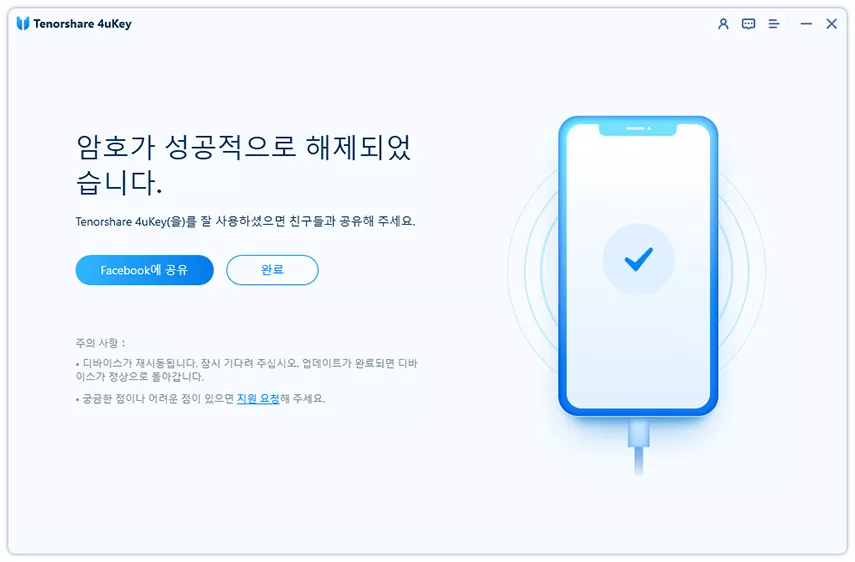
- 작업이 완료되면 화면 암호가 제거됩니다. 이후 아이폰을 다시 설정하고 새로운 암호, Face ID 또는 Touch ID를 등록할 수 있습니다.


결론
아이폰 듀오 탈옥은 기기 모델과 iOS 버전에 따라 가능 여부가 달라지므로 모든 탈옥 도구가 작동하는 것은 아닙니다. Palera1n, Redensa 또는 Unc0ver를 사용하기 전에 기기와의 호환성을 먼저 확인하세요. 탈옥이 어렵거나 불가능한 경우에는 Tenorshare 4uKey를 이용해 잊어버린 아이폰 화면 암호를 제거하고 기기에 다시 접근할 수 있습니다. 다양한 유형의 암호를 지원하며, 간편한 잠금 해제 절차를 제공합니다.
