위치 서비스 단축어와 셀룰러 데이터를 빠르고 효율적으로 활성화하면 이동 중에도 시간을 절약할 수 있습니다. iAnyGo를 사용해 GPS 위치를 변경한 후 위치 변경(스푸핑) 과정을 더욱 원활하게 진행하려면, 추가적인 단축어와 팁을 활용해 사용 환경을 간소화할 수 있습니다.
이러한 설정을 활용하면 필수 작업을 자동화하고, 변경된 위치가 이후 사용에서도 문제없이 작동하도록 설정할 수 있습니다. 아래 방법을 통해 iAnyGo 설정을 최적화하고 위치 변경 과정을 더욱 효율적으로 만들어 보세요.

방법 1: iPhone에 위치 서비스 단축어 추가하는 방법
1. iPhone에 위치 서비스 단축어를 추가해야 하는 이유
위치 서비스를 수동으로 켜고 끄는 작업은 번거롭고 시간이 오래 걸릴 수 있습니다. iPhone 위치 켜기/끄기 단축어를 설정하면 다음과 같은 장점이 있습니다.
- 위치 추적을 빠르게 활성화하거나 비활성화: 개인정보 보호와 배터리 최적화에 도움이 됩니다.
- 설정 메뉴에서 불필요한 단계를 줄일 수 있습니다.
- 한 번의 탭으로 위치 설정 제어: 홈 화면 또는 Siri 명령을 통해 간편하게 사용할 수 있습니다.
2. iPhone에서 위치 서비스 단축어를 만드는 방법
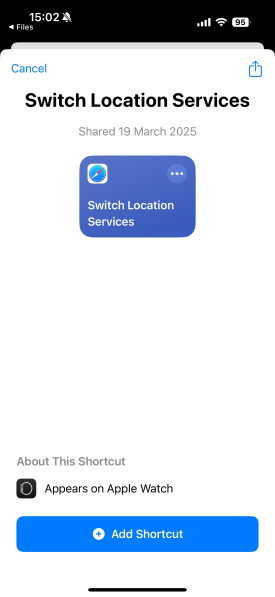
- iCloud 위치 서비스 단축어 링크를 복사한 후 iOS 기기에서 엽니다. 자동으로 [단축어] 앱으로 이동하며, [단축어 추가]를 눌러 저장합니다.
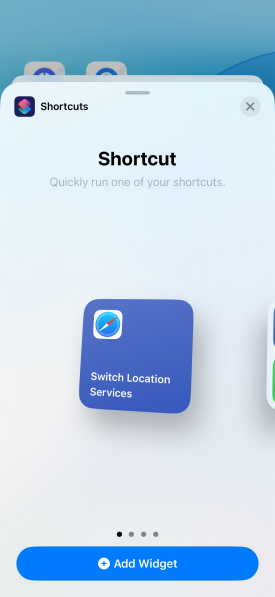
- 홈 화면에서 [단축어] 앱을 열고 [위치 서비스 전환]을 찾아 위젯으로 추가합니다.
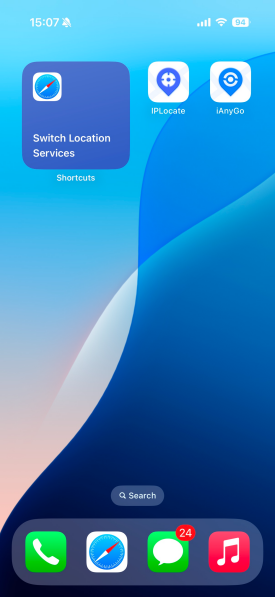
- 사용하려면 화면에 추가된 [위치 서비스 전환] 위젯을 탭하기만 하면 됩니다.


위치 서비스를 자주 셀룰러 데이터와 함께 전환한다면, 동일한 방법으로 iPhone 셀룰러 데이터 단축어도 만들 수 있습니다. 아래 가이드를 참고하세요.
방법 2: 원터치 위치 서비스 및 셀룰러 데이터 단축어 설정하기
셀룰러 데이터와 위치 서비스를 빠르게 켜거나 끄려면 아래 제공된 iCloud 단축어를 사용할 수 있습니다: iCloud 단축어 링크. 다음 단계를 따라 설정을 시작하세요.
1. 셀룰러 데이터 단축어에 접근하기
- iPhone에서 Safari 또는 다른 브라우저를 열고 위 링크에 접속합니다.
- 단축어 가져오기를 클릭하면 기기의 [단축어] 앱으로 자동 이동합니다.
- 단축어 추가를 눌러 단축어 목록에 추가합니다.


2. 단축어를 사용해 위치 서비스 비활성화하기
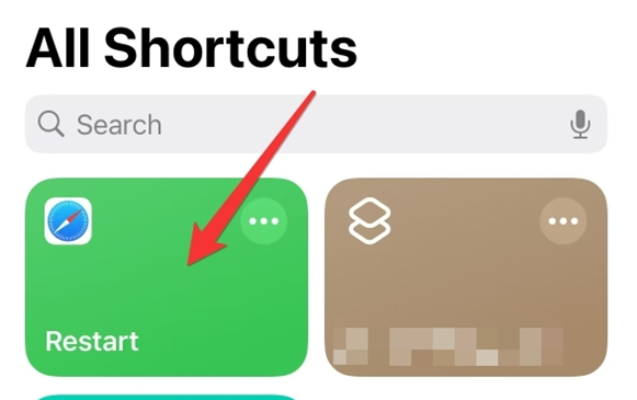
- 추가가 완료되면 앱의 모든 단축어 항목에서 재시작 아이콘을 확인할 수 있습니다.
- 재시작 단축어를 탭하면 수행할 작업을 선택하는 안내창이 나타납니다.
- 닫기를 선택합니다. 그러면 Wi-Fi와 셀룰러 데이터가 자동으로 비활성화됩니다.
- 이후 시스템이 위치 서비스 설정 화면으로 이동합니다.
- 안내에 따라 끄기를 눌러 위치 서비스도 비활성화합니다.


3. 셀룰러 데이터 및 위치 서비스 활성화하기
- 모든 기능을 다시 켜려면 [단축어] 앱으로 돌아가 열기를 탭합니다.
- 다시 위치 서비스 화면으로 이동하며, 한 번의 탭으로 위치 서비스를 활성화할 수 있습니다.
- Wi-Fi, 셀룰러 데이터 및 위치 서비스가 자동으로 복원되며, 추가 확인 과정이 필요하지 않습니다.


iAnyGo Bluetooth 연결 후 Wi-Fi 또는 셀룰러 데이터를 자주 전환하는 경우, 위치 서비스 단축어를 만들어 두면 이 과정을 더욱 간편하게 관리할 수 있습니다.
iPhone 위치 단축어: iAnyGo 위치 변경을 더욱 편리하게 만드는 방법
Tenorshare iAnyGo(테너쉐어 아이애니고)를 사용하면 iPhone에서 위치를 변경하여 지역 제한 콘텐츠에 접근하거나, 앱 테스트를 진행하고, 게임 경험을 향상시키는 등 다양한 활용이 가능합니다. 하지만 매번 위치 설정 화면으로 이동하는 과정은 번거로울 수 있습니다. iPhone 위치 서비스 끄기 단축어를 설정하면 위치 서비스를 더욱 빠르고 효율적으로 전환할 수 있습니다.
1. iAnyGo에서 iPhone 위치 단축어를 사용하는 이유
- 위치 서비스를 빠르게 활성화하거나 비활성화하여 더욱 원활한 위치 변경을 지원합니다.
- 위치 접근 권한을 간편하게 관리하여 불필요한 배터리 소모를 줄일 수 있습니다.
- 한 번의 탭으로 위치 서비스를 전환하여 개인정보 보호 기능을 향상시킬 수 있습니다.
2. iAnyGo 위치 변경 시 iPhone 위치 단축어 사용 방법
- 단축어를 생성한 후 단축어를 탭하면 위치 서비스 화면으로 이동하여 위치 서비스를 켜거나 끌 수 있습니다.
- 컴퓨터에 iAnyGo를 다운로드하고 설치합니다.
- iAnyGo를 실행하고 위치 변경 모드를 선택합니다.
- iPhone과 컴퓨터에서 Bluetooth를 활성화합니다.
- Bluetooth를 통해 iPhone과 컴퓨터를 연결합니다.
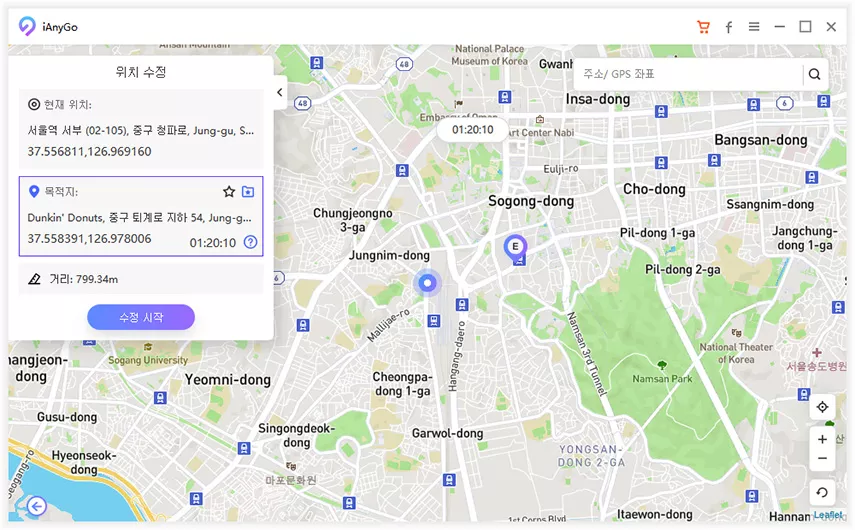
- 위치 선택: 연결이 완료되면 iAnyGo에서 제공하는 지도에서 원하는 위치를 선택합니다.
- 위치 변경: 새로운 위치를 확인하면 휴대폰에 선택한 GPS 위치가 적용됩니다. 별도의 유선 연결이나 앱 수정 없이 위치 기반 앱에서 자연스럽게 사용할 수 있습니다.






3. iAnyGo의 Bluetooth 기능이란?
Pokémon GO 또는 Monster Hunter Now와 같은 위치 기반 앱을 사용하는 경우, iAnyGo는 GPS 위치를 간편하게 변경할 수 있는 유용한 Bluetooth 연결 기능을 제공합니다. 이 기능은 기기 소프트웨어를 수정하거나 복잡한 설정을 진행하고 싶지 않은 사용자에게 적합합니다. iAnyGo의 Bluetooth 위치 변경 방식은 다음과 같습니다.
iAnyGo는 iPhone을 Bluetooth를 통해 컴퓨터와 연결하여 GPS 위치를 변경할 수 있도록 지원합니다. 이 방식은 케이블 연결이나 소프트웨어 수정이 필요하지 않아 더욱 안전하고 간편하게 사용할 수 있습니다. 또한 실시간으로 위치를 변경할 수 있어 GPS 기반으로 이동 경로를 추적하는 앱에서 특히 유용합니다.
iAnyGo Bluetooth 위치 변경의 장점
- Windows와 Mac을 모두 지원하는 최초의 Bluetooth 위치 변경 도구:iAnyGo는 Windows와 Mac 플랫폼 모두에서 Bluetooth 연결을 지원하는 최초의 위치 변경 도구입니다. 이러한 크로스 플랫폼 호환성 덕분에 하나의 운영체제에서만 작동하는 다른 위치 변경 프로그램보다 더욱 유연하게 사용할 수 있습니다.
- 빠른 Bluetooth 연결: iAnyGo는 단 5~15초 만에 Bluetooth를 통해 iPhone에 연결됩니다. 이는 연결에 30초 이상 걸리는 경우가 많은 다른 프로그램보다 훨씬 빠른 속도입니다.
- 소프트웨어 수정 불필요: iAnyGo는 탈옥이나 크랙 앱 사용 없이 작동하여 기기의 보안을 유지할 수 있습니다.
- 실시간 위치 변경: 위치를 빠르게 전환할 수 있어 위치 기반 앱을 사용할 때 더욱 자유로운 활용이 가능합니다.
일반적인 활용 사례
- Pokémon GO: 위치를 변경하여 다양한 지역의 콘텐츠나 이벤트에 참여할 수 있습니다.
- Monster Hunter Now: GPS 위치를 변경해 희귀 몬스터를 찾아볼 수 있습니다.
- 데이트 앱: 위치를 변경하여 다른 도시나 국가의 사용자와 매칭할 수 있습니다.
결론
셀룰러 데이터와 위치 서비스를 관리하는 단축어를 iAnyGo의 Bluetooth 연결 기반 위치 변경 기능과 함께 사용하면 모바일 사용 경험을 크게 향상시킬 수 있습니다. 기기 연결 설정을 자동화하여 시간을 절약하거나, 케이블 연결 없이 GPS 위치를 자유롭게 변경하는 등 이러한 기능은 누구나 쉽고 효율적으로 활용할 수 있습니다.
iPhone 위치 서비스 끄기 단축어 또는 셀룰러 데이터 활성화 단축어가 필요하다면 [단축어] 앱을 활용하는 것이 가장 효과적인 방법입니다. iCloud 단축어와 iAnyGo의 Bluetooth 위치 변경 기능을 활용해 더욱 편리한 모바일 환경을 경험해 보세요!


Tenorshare iAnyGo - 최고의 휴대폰 위치 변경 앱

- 탈옥없이 iPhone & Android에서 GPS 위치 변경 가능
- 4가지 모드 [맞춤 경로 및 속도]로 실제 GPS 움직임을 시뮬레이션하며, Facebook, PoGo, MHNow 등 앱에서 사용 가능