


아이폰을 사용하다가 갑자기 비밀번호가 생각나지 않거나 Face ID가 작동되지 않아서 곤란했던 적이 있으셨나요? 또는 단순히 잠금을 걸어둘 필요가 없어, 아이폰 잠금 화면 끄기 또는 아이폰 페이스 아이디 끄기 방법을 알고 싶으신가요? 이번 게시글에서는 간단하게 설정에서 이를 해제하는 방법은 물론, 비밀번호를 잊어버려 강제로 아이폰 잠금 화면 없애기 방법까지 알아보도록 하겠습니다.

파트 1: 아이폰 암호 끄기 전에 알아야 할 점
아이폰 잠금 화면 끄기를 진행할 경우, 다음과 같은 현상이 같이 일어나기 때문에 아래 내용을 확인한 뒤에 진행할 것을 권장드립니다.
1. Face ID도 함께 꺼집니다.
아이폰 잠금 화면 없애기를 진행하게 되면, Face ID는 자동으로 비활성화됩니다. 즉, 암호 없이 Face ID만 진행하는 것은 불가능합니다.
2. Apply Pay 사용이 불가할 수 있습니다.
애플 페이 결제는 본인 인증을 거쳐야 합니다. 이는 비밀번호, Face ID 등이 필요하기 때문에 암호를 꺼둘 경우, Apple Pay에 관련된 기능이 제한될 수 있습니다.
3. 비밀번호 자동 완성 등 일부 기능이 제한됩니다.
iCloud키체인에 저장된 비밀번호 자동 완성 기능도 애플 페이와 동일하게 암호를 필요로 합니다. 따라서 암호를 끄게 되면 비밀번호 자동 완성 기능을 할 시에 별도 인증이 필요하거나 기능이 제한될 수 있습니다.
4. 안전성이 크게 저하됩니다.
잠금 화면이 없다면, 아이폰을 분실하거나 도난 당했을 때 누구나 아이폰에 접근해서 개인 정보 등을 유출할 수 있습니다.
이러한 주의점을 확인하고 아이폰 잠금 화면 끄기를 결정하는 것을 추천드립니다. 또한 암호를 다시 설정하고 싶다면, 간단하게 암호를 활성화할 수 있으니, 필요 시 언제든 변경 가능합니다.
파트 2: 아이폰 암호 끄기 방법 (아이폰 17 기준)
아이폰 17 잠금 화면 끄기 방법은 간단합니다. 다음 단계를 순서대로 진행해주세요.
- 홈 화면에서 [설정]에 들어간 뒤, [Face ID 및 암호] 메뉴를 선택합니다.
- 이후 암호를 입력합니다.
- 스크롤을 해서 내려간 뒤, [암호 끄기]를 선택합니다. [암호 끄기]가 활성화되지 않는다면, [도난당한 기기 보호] 메뉴를 비활성화하면 됩니다.
- 이후 팝업창에서 [끄기] 를 탭하면 암호가 해제됩니다.


파트 3: 아이폰 페이스 아이디 끄기 방법
숫자로 입력하는 비밀번호와 Face ID의 차이점은 무엇일까요? 숫자 암호는 아이폰을 보호하는 최종 수단으로, Face ID가 실패했을 때 반드시 입력해야 합니다. 하지만, Face ID는 얼굴 인식을 통해서 암호 입력 과정을 생략할 수 있도록 만들어진 부가 기능입니다. 즉슨, Face ID는 끄고, 오직 숫자 암호만 활성화하도록 설정할 수 있습니다.
이렇게 아이폰 페이스 아이디 끄기만 진행하고 싶다면 다음 과정을 진행해보세요.
- [설정] – [Face ID a및 암호]를 탭합니다.
- Face ID를 일부 어플이나 기능에서만 사용하고, 일부는 해제하고 싶다면, 상단에 있는 [Face ID 사용] 파트에서 선택합니다. 만약, 전체 아이폰 페이스 아이디 끄기를 하고 싶다면, [Face ID 재설정]을 탭하면 됩니다.


파트 4: 자동 잠금 (화면 꺼짐)도 끌 수 있을까?
암호 잠금이 아니라 ‘자동 잠금’도 해제할 수 있을까요? 자동 잠금은 화면을 일정 시간 동안 만지지 않았을 때 자동으로 화면이 꺼지고 잠기는 기능입니다. 즉, 암호을 입력하도록 하는 기능과는 다른 것입니다. 그렇다면, 화면이 자동으로 꺼지지 않고 계속 켜져있거나, 내가 원하는 시간만큼 켜질 수 있도록 변경하는 방법을 알아봅시다.
- [설정] – [디스플레이 및 밝기]를 탭합니다.
- 아래로 스크롤을 하여 [자동 잠금]을 선택합니다.
- 원하는 시간을 선택합니다. 자동으로 화면이 꺼지게 하고 싶지 않다면 [안 함]을 선택하면 됩니다.


파트 5: 자동 잠금 (화면 꺼짐)도 끌 수 있을까?
설정 메뉴를 통해서 아이폰 암호 끄기 방법은 이미 비밀번호를 알고 있는 상태에서만 가능합니다. 하지만 암호 자체를 잊어버린 상황에서는 어떻게 가능할까요? 이런 경우에는, 애플 공식 방법인 초기화가 가능합니다. 하지만 이 방법이 복잡하다면, Tenorshare 4uKey 같은 소프트웨어를 사용하면 더 간단하게 가능합니다.




Tenorshare 4uKey의 장점
- 몇 번의 클릭으로 간단하게 잠금 해제
- 숫자 암호 제거
- Face ID 제거
- Touch ID 제거
- 비활성화된 아이폰 지원
- Apple ID 없이도 잠금 화면 제거 가능
Tenorshare 4uKey로 아이폰 잠금 화면 없애기 방법
다음 몇 단계를 진행하면 암호를 까먹었더라도 아이폰 암호 끄기가 가능합니다.
1 단계.먼저, 4uKey 소프트웨어를 다운로드합니다.

2 단계.아이폰을 컴퓨터에 연결합니다.

3 단계.펌웨어 패키지를 다운로드 진행하고 [해제 시작]을 선택합니다.
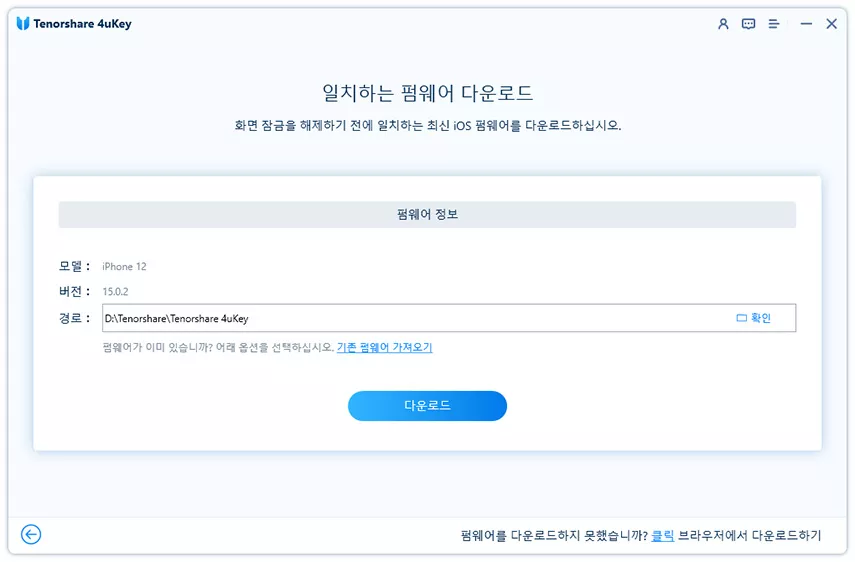
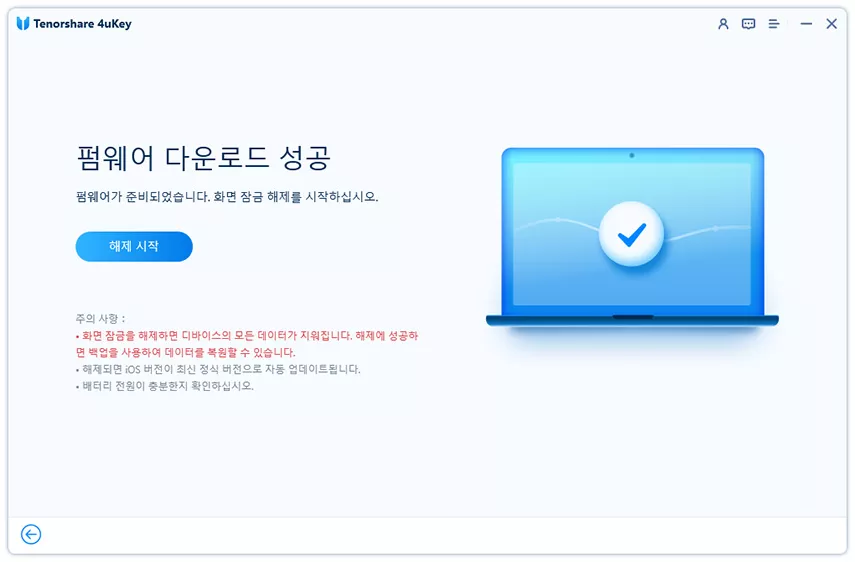
4 단계.아이폰 암호가 제거 완료되면, 아이폰 암호를 재설정합니다.

파트 6: 아이폰 암호 끄기에 대한 자주 묻는 질문
Q1. 잠금 암호를 해제하면 데이터가 삭제되나요?
아니요. 설정 메뉴에 들어가서 아이폰 암호 끄기 방법을 진행하면, 모든 데이터는 유지됩니다. 하지만, 암호를 잊어버려서 암호 해제를 하는 경우에는 데이터가 삭제될 수 있습니다.
Q2. Face ID 만 끄고 비밀번호를 유지할 수 있나요?
네, 가능합니다. 파트 3의 내용을 따라서 진행하면 쉽게 가능합니다. [설정] – [Face ID 및 암호] – Face ID 사용 개별 설정 또는 Face ID 재설정을 선택하면 됩니다.
Q3. 아이폰 암호를 잊으면 초기화해야 하나요?
애플 공식 홈페이지에서는 초기화하는 방법을 제공합니다. 이 방법이 복잡하게 느껴진다면, Tenorshare 4uKey와 같은 전문 프로그램을 사용해보세요.
Q4. Face ID를 다시 활성화할 수 있나요?
네, 언제든 재설정이 가능합니다. [설정] – [Face ID 및 암호]에서 얼굴을 새로 등록할 수 있습니다. 또는 Face ID 일부 기능을 설정할 수 있습니다.
결론
지금까지 아이폰 17 잠금 화면 끄기, 아이폰 페이스 아이디 끄기 등 여러 방법을 알아봤습니다. 아이폰 잠금 화면 끄기 방법은 아이폰 설정을 통해서 매우 쉽게 완료할 수 있습니다. 또한 비활성한 암호를 다시 활성화할 수 있습니다. 하지만 만약 암호 자체를 잊어버린 경우는 공식 초기화 절차 또는 Tenorshare 4uKey 등의 전문 잠금 해제 프로그램을 사용할 수 있습니다. 지금 바로 Tenorshare에서 확인해보세요.


Tenorshare 4uKey - 최고 iPhone/iPad 잠금 해제 도구

- 비밀번호나 Apple ID 없이 iPhone/iPad 화면 잠금 해제, iCloud 활성화 잠금 및 MDM 잠금 제거 가능
- 화면 사용 시간 비밀번호를 손쉽게 해제하고, Apple ID 및 WiFi 등 저장된 비밀번호 확인 가능