


iOS27 업데이트에서 이런 증상은 없나요? iOS27을 설치하려고 할 때
- ‘소프트웨어 업데이트 실패’가 표시됨
- ‘업데이트 준비 중’에서 진행되지 않음
- Apple 로고에서 움직이지 않음
- 다운로드할 수 없음
- iOS 27 업데이트가 표시되지 않음
등의 문제로 어려움을 겪는 사람들이 늘고 있습니다.
매년 iOS가 공개된 직후에는 접속량 증가와 시스템 불안정으로 인해 업데이트 관련 문제가 자주 발생합니다. 특히 이번 iOS27에서도 Reddit이나 X에서는 ‘설치에 실패했다’, ‘애플 로고 무한 반복이 됐다’는 게시물이 급증하고 있습니다. 이 글에서는 ios27 업데이트 실패의 원인부터 초보자도 따라 할 수 있는 해결 방법, 그리고 데이터를 삭제하지 않고 복구하는 방법까지 자세히 설명합니다.


Part1. iOS27 업데이트 시 자주 발생하는 오류 증상
문제 1: ‘업데이트 확인 중’에서 끝나지 않음
예상되는 원인
- 네트워크 연결 불안정: iOS 업데이트에서는 Apple 서버와 지속적으로 통신이 이루어집니다. 따라서 Wi-Fi가 불안정하면 확인 작업이 중간에 멈출 수 있습니다.
- 업데이트 파일 손상: 다운로드 도중 통신이 끊기거나 일시적인 시스템 오류가 발생하면 iOS27 업데이트 파일 자체가 손상될 수 있습니다. 이로 인해 ios27 업데이트 실패가 발생할 수 있습니다.
해결 방법:
- Wi-Fi 변경: 현재 연결된 Wi-Fi를 다른 네트워크로 변경해 보세요. 집에서 사용하는 고속 Wi-Fi나 5GHz 대역의 안정적인 광대역 회선을 이용하는 것을 권장하며, 공용 Wi-Fi나 모바일 라우터 사용은 가급적 피하는 것이 좋습니다. 또한 VPN을 사용하고 있다면 일단 끈 후 다시 시도해 보세요.
- iPhone 재시동: 일시적인 iOS 시스템 오류라면 재시동만으로 문제가 개선되는 경우도 있습니다.

문제 2: ‘업데이트 준비 중’에서 멈춤
예상되는 원인:
- Apple 서버 혼잡: iOS27 공개 직후에는 접속이 집중되기 때문에 Apple 서버 측 처리 속도가 느려질 수 있습니다.
- 저장 공간 부족: iPhone의 여유 저장 공간이 부족하면 업데이트 준비가 정상적으로 진행되지 않을 수 있습니다.
해결 방법:
- 불필요한 데이터 삭제: 사진·동영상·사용하지 않는 앱을 삭제하고 15GB 이상의 여유 공간을 확보하세요.
- 몇 시간 기다리기: Apple 서버 혼잡이 원인이라면 일정 시간 기다리는 것만으로 정상적으로 진행되는 경우가 있습니다.
- 심야 시간대에 다시 시도: 사용자가 적은 심야부터 이른 아침에는 서버 부하가 낮아지기 때문에 업데이트 성공률이 높아지기 쉽습니다.
문제 3: ‘소프트웨어 업데이트에 실패했습니다’
예상되는 원인:
- iOS 27 시스템 오류: 대규모 iOS 업데이트에서는 시스템 측의 일시적인 오류나 예상하지 못한 오류로 인해 업데이트가 실패할 수 있습니다. 이러한 상황은 ios27 업데이트 실패의 주요 원인 중 하나입니다.
- 펌웨어 이상: 업데이트 파일이나 iOS 시스템이 손상되어 있으면 업데이트 오류가 발생할 수 있습니다.
해결 방법:
- VPN OFF: VPN에 연결되어 있는 동안에는 Apple 서버와의 통신이 불안정해질 수 있으므로, 일단 VPN을 끈 후 다시 시도해 보세요.
- 네트워크 설정 재설정

문제 4: iOS27이 표시되지 않음
예상되는 원인:
- 인터넷 연결 문제: Wi-Fi 연결이 불안정하면 iOS 27 업데이트가 정상적으로 표시되거나 다운로드되지 않을 수 있습니다.
- 지원 기종이 아님: 사용 중인 iPhone이 iOS 27 지원 기종이 아니라면 소프트웨어 업데이트 화면에 iOS 27이 표시되지 않습니다.
- 업데이트 배포 시점: iOS 27 배포가 시작된 직후에는 기기나 지역에 따라 업데이트가 표시되기까지 시간이 걸릴 수 있습니다.


Part2. iOS27이 설치되지 않을 때 확인해야 할 사항
iOS27 설치 안됨 문제가 발생한 경우 시스템 오류뿐만 아니라 기본 설정이나 사용 환경에 문제가 있는 경우도 매우 많습니다. 먼저 다음 사항을 확인해 보세요.
포인트 1:iPhone의 저장 공간

iOS27은 일반적인 업데이트보다 필요한 저장 공간이 크기 때문에 여유 공간이 부족하면 설치 실패나 ‘준비 중’에서 멈추는 원인이 될 수 있습니다. 불필요한 사진·동영상·앱을 삭제하고 최소 15GB 이상의 여유 공간을 확보해 두세요.
포인트 2:배터리 잔량

배터리 잔량이 적은 상태에서는 업데이트 도중 중단되거나 설치 오류가 발생할 수 있습니다. 업데이트 전에 50% 이상 충전하고, 가능하면 충전 케이블을 연결한 상태에서 진행하는 것을 권장합니다.
포인트 3:통신 환경
Wi-Fi가 불안정하면 업데이트 파일 손상이나 다운로드 실패의 원인이 될 수 있습니다. 특히 공용 Wi-Fi나 VPN 사용 중에는 오류가 발생하기 쉬우므로, 집에서 사용하는 안정적인 Wi-Fi 환경에서 업데이트를 진행하세요.
포인트 4:iPhone 지원 기종
구형 iPhone은 iOS27 지원 대상에서 제외되어 업데이트 자체가 표시되지 않을 수 있습니다. 미리 Apple 공식 지원 기종 목록을 확인하고 자신의 iPhone이 iOS27을 지원하는지 확인해 두세요.
구체적인 지원 기종은 다음과 같습니다.
- iPhone 18 시리즈:iPhone 18 Pro Max / iPhone 18 Pro / iPhone Duo
- iPhone 17 시리즈:iPhone 17 Pro Max / iPhone 17 Pro / iPhone Air / iPhone 17 / iPhone 17e
- iPhone 16 시리즈:iPhone 16 Pro Max / iPhone 16 Pro / iPhone 16 Plus / iPhone 16 / iPhone 16e
- iPhone 15 시리즈:iPhone 15 Pro Max / iPhone 15 Pro / iPhone 15 Plus / iPhone 15
- iPhone 14 시리즈:iPhone 14 Pro Max / iPhone 14 Pro / iPhone 14 Plus / iPhone 14
- iPhone 13 시리즈:iPhone 13 Pro Max / iPhone 13 Pro / iPhone 13 / iPhone 13 mini
- iPhone 12 시리즈:iPhone 12 Pro Max / iPhone 12 Pro / iPhone 12 / iPhone 12 mini
- iPhone 11 시리즈:iPhone 11 Pro Max / iPhone 11 Pro / iPhone 11
- iPhone SE:2세대 이후(2020년 출시 모델 이후)

업데이트 중 전원을 끄거나 저장 공간이 부족한 상태에서 업데이트를 계속 진행하면 iOS27 설치 실패나 애플 로고 무한 반복의 원인이 될 수 있습니다. 또한 오류가 발생한 후 여러 차례 연속으로 업데이트를 반복하면 업데이트 파일이 손상되기 쉬우므로 주의해야 합니다.
Part3. iOS27 업데이트 오류를 안전하고 간단하게 복구하는 방법|초보자도 할 수 있는 해결 방법
Tenorshare ReiBoot는 애플 로고 무한 반복이나 블랙스크린 등 iOS 오류 복구는 물론, 복구 모드 진입·해제, 암호 없이 기기 초기화, iOS 27에서 iOS 26으로 다운그레이드 등 다양한 기능을 갖춘 인기 iPhone 복구 도구입니다. 또한 데이터를 삭제하지 않고 짧은 시간 안에 복구할 수 있어 초보자도 안심하고 사용할 수 있습니다. 먼저 PC에 ReiBoot를 다운로드하여 설치하세요.




- ReiBoot를 실행하고 iPhone을 연결한 다음 ‘시작’을 클릭합니다.
- ‘일반 모드’를 선택합니다.
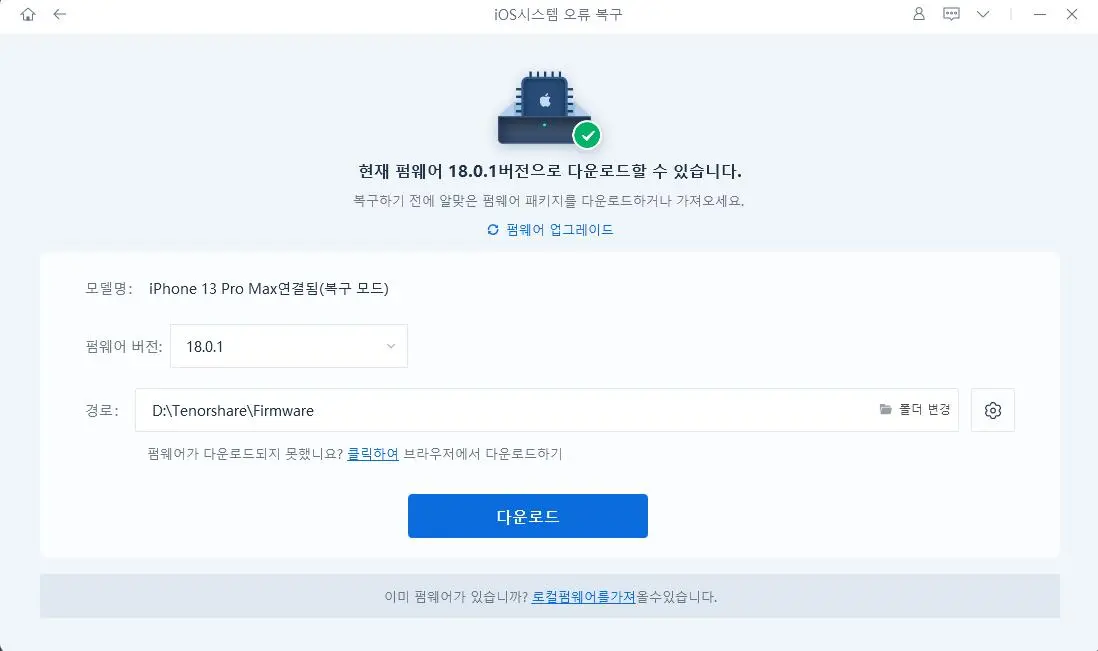
- ‘다운로드’를 클릭하여 펌웨어를 불러옵니다.
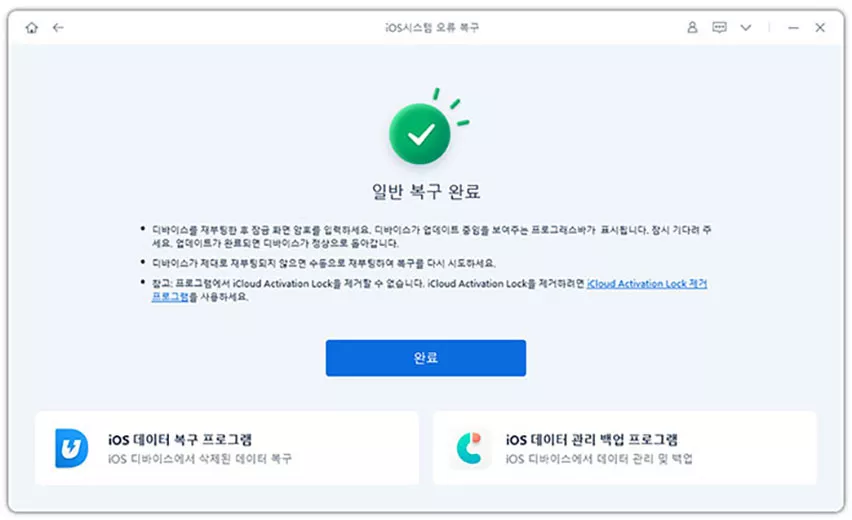
- ‘일반 모드로 복구 시작’을 클릭하여 iPhone 시스템 복구를 시작하세요.



마무리
iOS27은 최신 기능을 누구보다 빠르게 경험할 수 있는 반면, ‘설치할 수 없음’, ‘업데이트 확인 중에서 진행되지 않음’, ‘애플 로고 무한 반복’ 등 다양한 문제가 발생하기 쉽다는 특징도 있습니다. 먼저 저장 공간·Wi-Fi 환경·Apple ID 설정 등 기본 항목을 확인하고, iPhone 재시작이나 업데이트 파일 재다운로드 등의 해결 방법을 시도해 보세요.
그래도 문제가 개선되지 않는다면 iOS 시스템 자체에 문제가 발생했을 가능성이 있습니다. 이러한 경우 ios27 업데이트 실패 문제를 해결하기 위해 Tenorshare ReiBoot를 이용하면 데이터를 삭제하지 않고 iOS 오류를 안전하고 간단하게 복구할 수 있습니다. iOS27 업데이트 안됨 문제로 어려움을 겪고 있다면 무리하게 여러 번 업데이트를 반복하기보다 ReiBoot와 같은 전문 도구를 활용하면서 안전하게 업데이트를 진행해 보세요.
