


아이폰에서 기존 애플 계정을 삭제해야 하는데 애플 계정 비밀번호를 잊어버린 경험이 있으신가요? 비밀번호를 모르면 계정을 삭제하기 어려울 뿐만 아니라 아이폰을 사용하는 데도 여러 가지 불편함이 생길 수 있습니다.
이러한 문제를 해결할 수 있도록 이번 글에서는 비밀번호 없이 애플 계정 삭제하는 방법을 중심으로 아이폰과 아이패드에서 활용할 수 있는 4가지 방법을 소개합니다.
 Please swipe to view
Part 1: 4uKey를 사용해 비밀번호 없이 애플 계정 삭제하는 방법
비밀번호를 잊어버렸거나 애플 계정에 문제가 생겨 애플 계정에서 로그아웃할 수 없는 경우가 있습니다. 이럴 때 Tenorshare 4uKey를 사용하면 몇 가지 간단한 단계만으로 비밀번호 없이 애플 계정을 삭제할 수 있습니다. 나의 iPhone 찾기 기능이 켜져 있거나 꺼져 있는지에 관계없이 아이폰과 아이패드에서 애플 계정을 제거할 수 있으며, iOS/iPadOS 27도 지원합니다.
4uKey는 암호 없이 아이폰 잠금 해제, 스크린 타임 암호 제거, 아이폰 및 아이패드 MDM 우회 기능도 제공합니다.
그럼 지금부터 비밀번호 없이 아이폰과 아이패드에서 애플 계정을 삭제하는 방법을 알아보겠습니다. 먼저 동영상 가이드를 확인한 다음, 아래의 자세한 단계별 설명을 따라 해 보세요.


PC 또는 Mac에 4uKey를 무료로 다운로드한 후 프로그램을 실행합니다. 아래와 같은 화면이 나타나면 'Apple ID 해제'를 선택합니다.

USB 케이블을 사용해 아이폰을 컴퓨터에 연결하고 기기의 잠금을 해제합니다. 아이폰에 팝업 창이 나타나면 '신뢰'를 눌러 컴퓨터를 신뢰하도록 설정합니다.

'해제 시작' 버튼을 클릭하면 애플 계정 삭제가 진행됩니다.


이때 기기 설정에 따라 다음 세 가지 상황이 발생할 수 있습니다.
상황 1: 나의 iPhone 찾기가 꺼져 있는 경우(모든 iOS 버전 지원)
아이폰이 정상적으로 인식되면 4uKey가 데이터 손실 없이 애플 계정을 바로 삭제합니다.

상황 2: 나의 iPhone 찾기가 켜져 있고 iOS 버전이 11.4 미만인 경우
아이폰에서 설정 > 일반 > 전송 또는 iPhone 재설정 > 재설정 > 모든 설정 재설정으로 이동해 기기의 설정을 초기화합니다. 초기화가 완료되면 4uKey가 애플 계정 또는 iCloud 계정 삭제를 시작합니다.
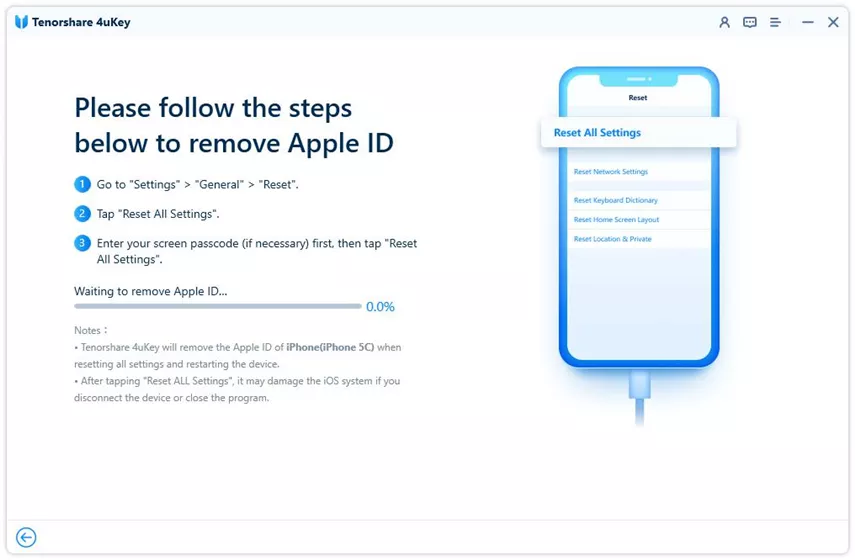
전체 과정은 몇 분 이내에 완료할 수 있습니다. 삭제가 끝나면 다른 애플 계정으로 로그인하거나 새로운 계정을 생성할 수 있습니다.
상황 3: 나의 iPhone 찾기가 켜져 있고 iOS 버전이 11.4 이상인 경우
이 경우 애플 계정 삭제를 진행하기 전에 iOS 기기에 화면 잠금 암호가 설정되어 있고, 2단계 인증이 활성화되어 있는지 확인해야 합니다.
애플 계정 삭제를 시작하기 전에 '다운로드' 옵션을 클릭하여 기기에 맞는 펌웨어 패키지를 다운로드합니다.

펌웨어 패키지 다운로드가 완료되면 '해제 시작' 버튼을 클릭합니다. 그러면 PC 화면에 진행률 표시줄이 나타납니다.
애플 계정 삭제가 완료되면 기기가 자동으로 재시동됩니다. 이후 화면에 표시되는 안내에 따라 아이폰을 활성화하면 됩니다.

이상으로 Tenorshare 4uKey를 사용해 비밀번호 없이 아이폰과 아이패드에서 애플 계정을 삭제하는 방법을 살펴보았습니다.
Part 2: iTunes를 사용해 비밀번호 없이 아이폰/아이패드에서 애플 계정 삭제하는 방법
iTunes를 사용해 비밀번호 없이 아이폰이나 아이패드에서 애플 계정을 삭제하는 방법도 있습니다. iTunes를 이용하면 아이폰을 공장 초기화하면서 애플 계정도 함께 제거할 수 있습니다.
다만 이 방법을 사용하려면 먼저 나의 iPhone 찾기 기능을 비활성화해야 합니다. 또한 아이폰을 복구 모드로 전환해야 하는 경우 작업 시간이 더 오래 걸릴 수 있습니다.
- 컴퓨터에서 iTunes를 실행한 다음, 아이폰을 컴퓨터에 연결합니다.
- iTunes가 기기를 인식하면 'iPhone 복원'을 클릭합니다. 나의 iPhone 찾기가 활성화되어 있다면 복원 버튼을 클릭하기 전에 해당 기능을 먼저 비활성화해야 합니다.
- 그렇지 않다면 아이폰을 복구 모드로 전환한 다음, iTunes를 사용해 아이폰을 복원합니다.
- 복원이 완료되면 아이폰이 재시동되면서 기존 애플 계정이 제거됩니다. 이후 아이폰을 다시 설정하는 과정에서 활성화 잠금(Activation Lock)을 해제해야 할 수 있습니다.
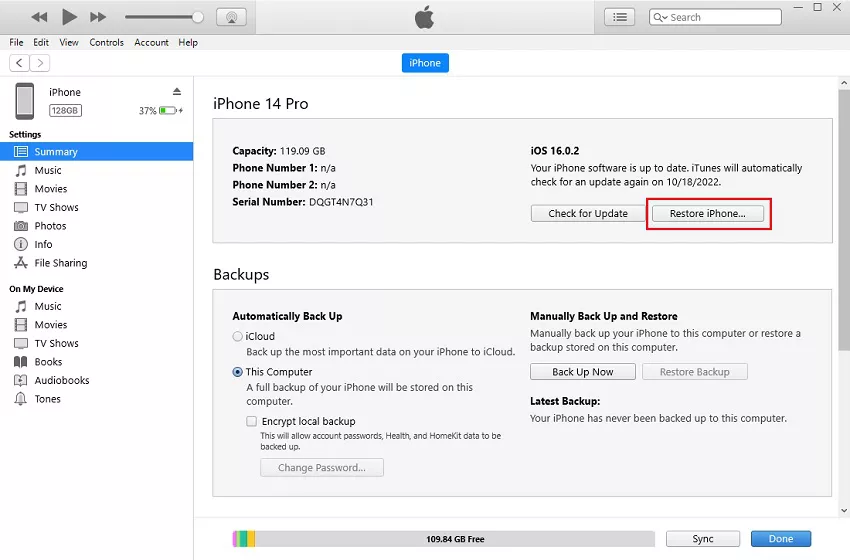


iTunes를 사용하면 아이폰이나 아이패드가 완전히 공장 초기화되며, 기기에 저장된 모든 데이터가 삭제됩니다. 따라서 애플 계정 삭제를 위해 이 방법을 사용하는 것은 권장하지 않습니다.
Part 3: 기기 암호를 사용해 비밀번호 없이 아이폰/아이패드에서 애플 계정 삭제하는 방법
일반적으로 애플 계정에서 로그아웃하거나 애플 계정 비밀번호를 변경하려면 기존 비밀번호를 입력해야 합니다. 하지만 비밀번호를 잊어버렸더라도 아이폰의 화면 잠금 암호를 사용해 비밀번호를 재설정할 수 있습니다. 이후 새로 설정한 비밀번호를 사용해 아이폰이나 아이패드에서 애플 계정을 삭제할 수 있습니다.
이 방법을 사용할 수 있는지 아래의 단계에 따라 확인해 보세요.
- 설정 > 애플 계정 프로필로 이동한 다음, 화면 아래로 스크롤하여 '로그아웃'을 탭합니다.
- 비밀번호 입력 화면이 나타나면 아래에 있는 '암호를 잊으셨습니까?'를 탭합니다.
- 잠시 기다리면 아이폰 화면 잠금 암호를 입력해 애플 계정 비밀번호를 재설정할 수 있는 화면이 나타납니다.
- 또는 '암호 및 보안 > 암호 변경'으로 이동해도 됩니다. 아이폰 화면 잠금 암호를 입력한 다음 새로운 애플 계정 비밀번호를 설정합니다.
- 비밀번호 재설정이 완료되면 새로운 비밀번호를 사용해 애플 계정에 로그인하거나 로그아웃할 수 있습니다.


Part 4: 비밀번호를 재설정해 비밀번호 없이 애플 계정 삭제하는 방법
애플 계정 비밀번호를 잊어버리면 계정에 로그인하거나 로그아웃할 수 없습니다. 이 경우 아이폰에서 애플 계정을 삭제하기 전에 다음 방법으로 비밀번호를 먼저 재설정할 수 있습니다.
- 먼저 Apple 계정 복구 웹사이트에 접속합니다. 애플 계정 정보를 입력한 다음 '계속'을 클릭합니다.
- 본인 확인 절차를 진행하고 전화번호를 입력합니다. 또는 이메일 인증이나 보안 질문을 이용해 본인 확인을 진행할 수도 있습니다.
- 화면에 표시되는 안내에 따라 애플 계정 비밀번호를 재설정합니다. 재설정이 완료되면 새 비밀번호를 사용해 아이폰에서 애플 계정을 삭제할 수 있습니다.

결론
지금까지 소개한 4가지 방법을 통해 비밀번호 없이 아이폰이나 아이패드에서 애플 계정을 삭제하는 방법을 살펴보았습니다. 앞서 비교한 내용을 바탕으로 보면, Tenorshare 4uKey는 아이폰이나 아이패드에서 애플 계정을 삭제할 때 간편하게 사용할 수 있는 좋은 선택지입니다.


Tenorshare 4uKey - 최고 iPhone/iPad 잠금 해제 도구

- 비밀번호나 Apple ID 없이 iPhone/iPad 화면 잠금 해제, iCloud 활성화 잠금 및 MDM 잠금 제거 가능
- 화면 사용 시간 비밀번호를 손쉽게 해제하고, Apple ID 및 WiFi 등 저장된 비밀번호 확인 가능